広告・アフィリエイトリンクを含みます。 編集方針
気になる記事を見つけて、iPhoneでPDFとして保存する。ここまではSafariの標準機能でもできます。
ところが、あとで開いてみると——広告、追従ヘッダー、Cookieバナー、サイドバーの関連記事、最後にずらっと並ぶフッターのリンク集。肝心の本文が、余計なものに埋もれてしまっている。しかも横に長くて、文字が小さい。
「保存はできたけど、読む気にならない」。この状態を解決するために作ったのが、iOSアプリのWeb2PDFです。
iPhoneの標準機能でもPDFにできる
先に整理しておくと、iPhoneだけでWebページをPDFにする方法は標準でも用意されています。
Safariで共有ボタンをタップして「オプション」からPDFを選ぶか、リーダー表示にしてから印刷画面でピンチアウトする方法です。手軽ですし、これで足りる場面も多いはずです。
情報
標準機能で困りにくいケース ・そのページを一度読めればよく、あとから読み返さない ・レイアウトが元から素直なページ(広告が少ない、1カラム) ・PDFの見た目にこだわらない
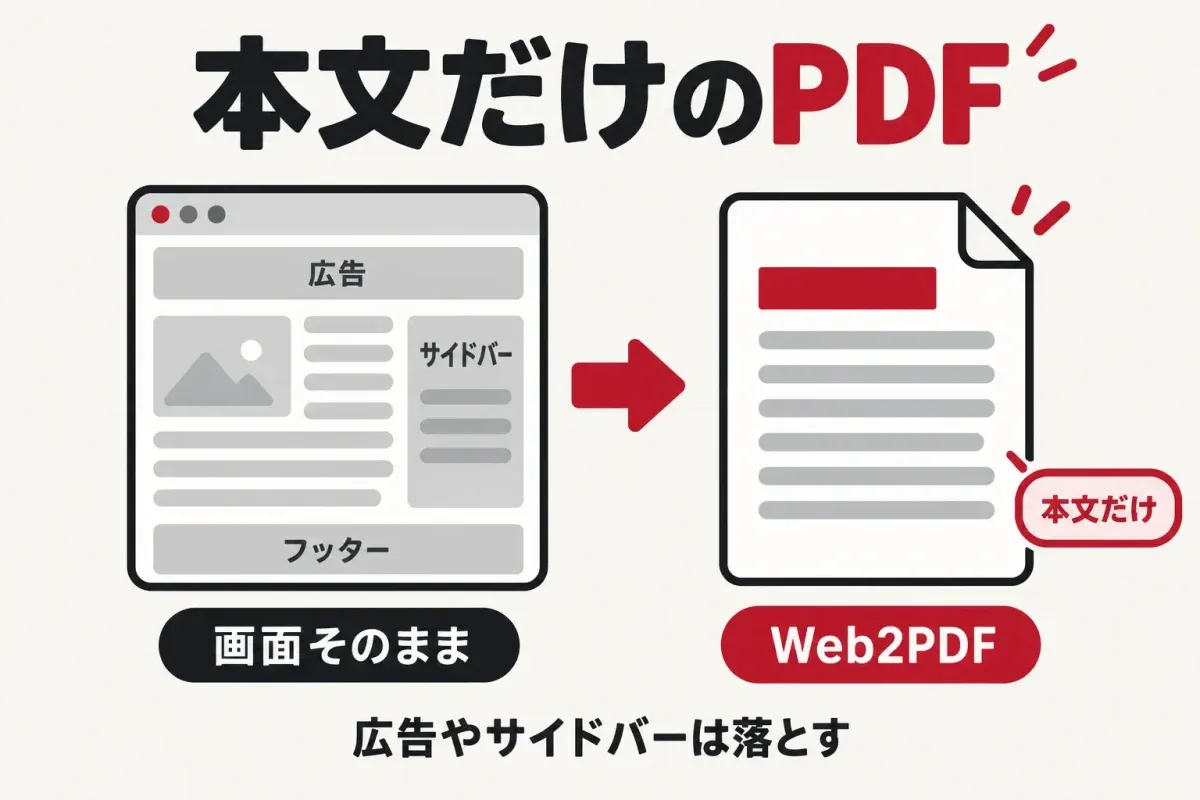
一方で、標準の「PDFで保存」は基本的に画面をそのまま写す発想です。だから広告もサイドバーも一緒に入りますし、ページの変わり目で文章が途中で切れることもあります。リーダー表示を経由すれば本文中心にはなりますが、毎回リーダーに切り替えて印刷画面を開いて……という手数が地味に面倒です。
Web2PDFは記事の本文だけをPDFにする
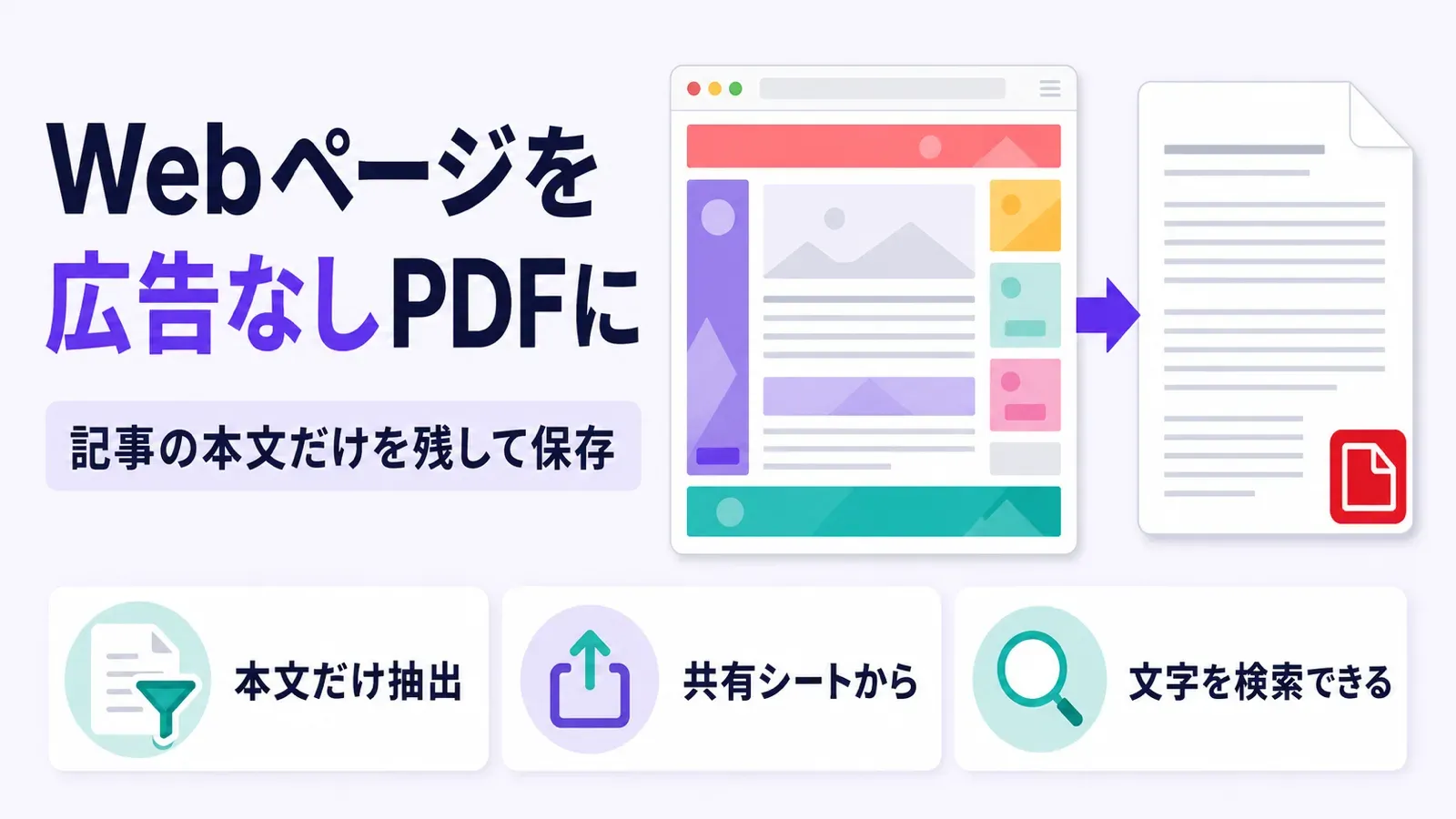
Web2PDFは、Webページから記事の本文だけを取り出して、紙面として組み直したPDFを作るアプリです。
広告・サイドバー・Cookieバナー・追従ヘッダー・関連記事・フッターのリンク集は、変換の時点で落とします。残るのは見出しと本文、それに記事内の画像だけ。
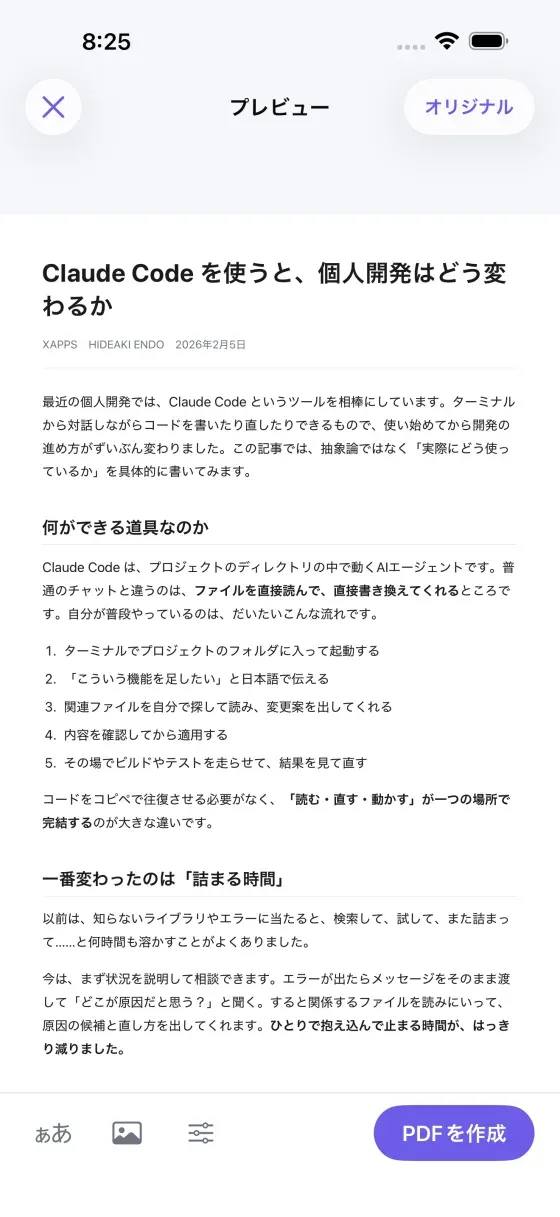
PDFにする前に、この「本文だけを抜き出した状態」をプレビューで確認できます。うまく抽出できているか見てから保存できるので、変換してみたら中身がスカスカだった、という失敗が起きにくい作りです。
ここが便利なポイント
共有シートから、見たその場で変換
Safariで記事を開いたまま共有ボタンをタップして、Web2PDFを選ぶだけ。URLをコピーしてアプリに貼り直す、という往復が要りません。
「あとで読もう」と思った瞬間に保存できるかどうかは、続くかどうかを地味に左右します。ニュースアプリやSNSのアプリ内ブラウザからでも、共有さえできれば同じように変換できます。
文字が「文字のまま」入る
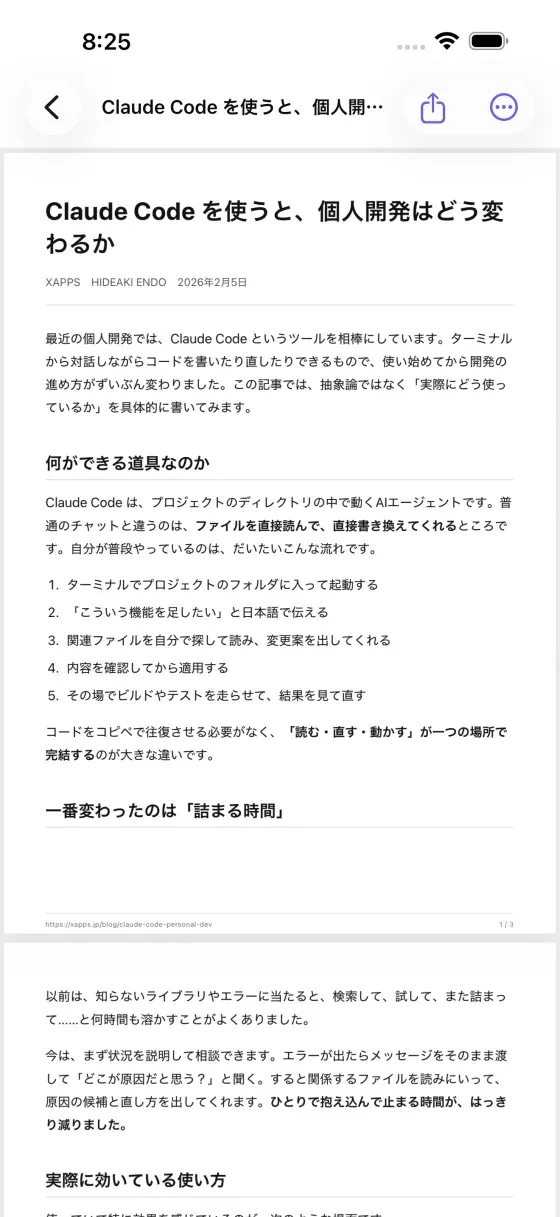
ここが、スクリーンショットをPDFにまとめる方法との一番の違いです。
Web2PDFが作るPDFは画像ではないので、PDFの中を検索できますし、引用したい部分をコピーできます。あとで資料に引くつもりの記事なら、この差はかなり効きます。
用紙はA4かLetter、縦か横、余白、文字サイズを選べます。画面をそのまま伸ばすのではなく紙面に流し込むので、ページの変わり目で見出しや文章が切れません。印刷して配る場合も、そのまま使える形になります。
元記事のURLが残る
保存したPDFには、元記事のURL・タイトル・保存日時が一緒に記録されます。フッターに元URLとページ番号を入れる設定もあるので、印刷した紙だけを見ても出典をたどれます。
「保存したはいいけど、これどこの記事だっけ」がなくなるのは、あとから引用するときにありがたいところです。
作ったPDFはアプリ内にたまる
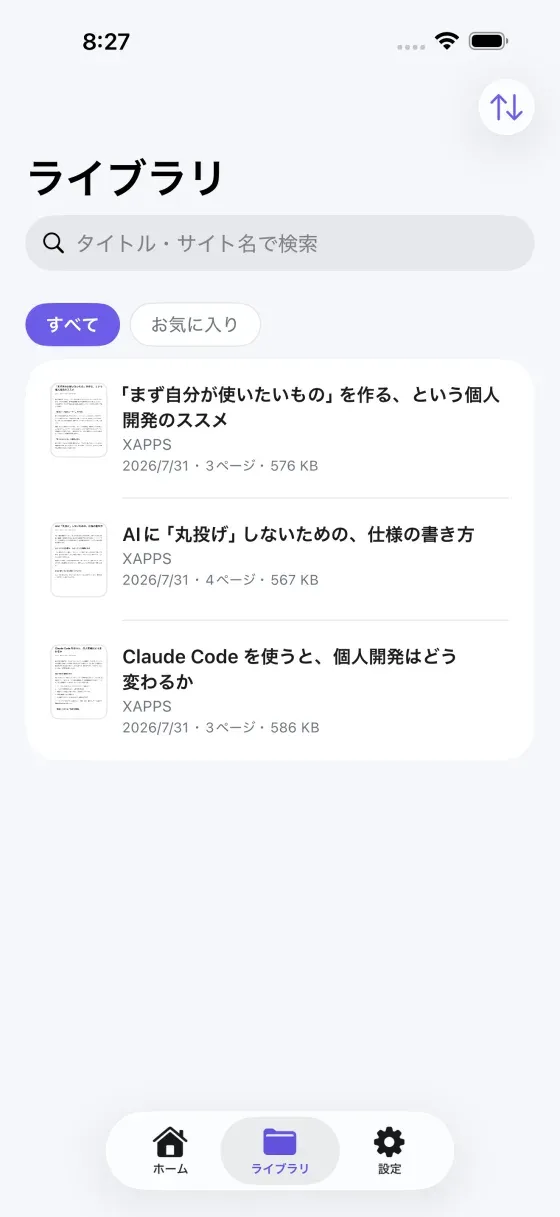
変換したPDFはアプリ内のライブラリに並びます。タイトルやサイト名で検索でき、よく見るものはお気に入りに入れておけます。
もちろんファイルAppや他のアプリへ共有もできるので、iCloud DriveやDropboxに移して他の端末で読む、という使い方も可能です。
通信とプライバシー
Webページの読み込みも、本文の抽出も、PDFの生成も、すべてiPhoneの中で完結します。開発者のサーバーを経由しないので、どのページを変換したかが外部に送られることはありません。
広告SDKや解析SDKも入っておらず、アカウント登録もログインも不要です。オフラインで読むために保存するアプリで、保存の過程が外に漏れるのでは本末転倒——という考えで作っています。
注意
作成したPDFは、ご自身で読む・保存する目的で使ってください。変換元のWebページの著作権は各権利者にあります。再配布や公開をする場合は、権利者の許諾や引用のルールをご確認ください。
こんな人におすすめ
ヒント
・技術記事やニュースを、あとでじっくり読み返したい人 ・電波の届かない場所(飛行機、地下、山)で記事を読みたい人 ・保存した記事から引用したり、資料にまとめたりする人 ・Webの記事を印刷して読む・配る習慣がある人 ・ページが消える前に手元に残しておきたい人
逆に、「一度読めれば十分」という使い方なら、Safariの標準機能で困らないはずです。読み返す前提があるかどうかが、使い分けの分かれ目になります。
Web2PDFが向くのはどんなとき?
-
あとで読み返したり、資料に引いたりする?
- はい Web2PDF(本文だけ・検索できるPDF)
- いいえ 次の問いへ
-
一度読めれば十分?
- はい Safariの標準機能で足りる
- いいえ Web2PDFを試す
現在は無料で使えます
Web2PDFはApp Storeで公開中で、現在は全機能を無料で使えます。将来的に一部の機能を有料プランとして提供する場合はありますが、「端末内で完結して外部に送信しない」という方針は変えない予定です。
保存したまま読み返していない記事に心当たりがあるなら、まずは一本、共有シートから変換してみてください。読める形で手元に残るだけで、扱いがずいぶん変わります。
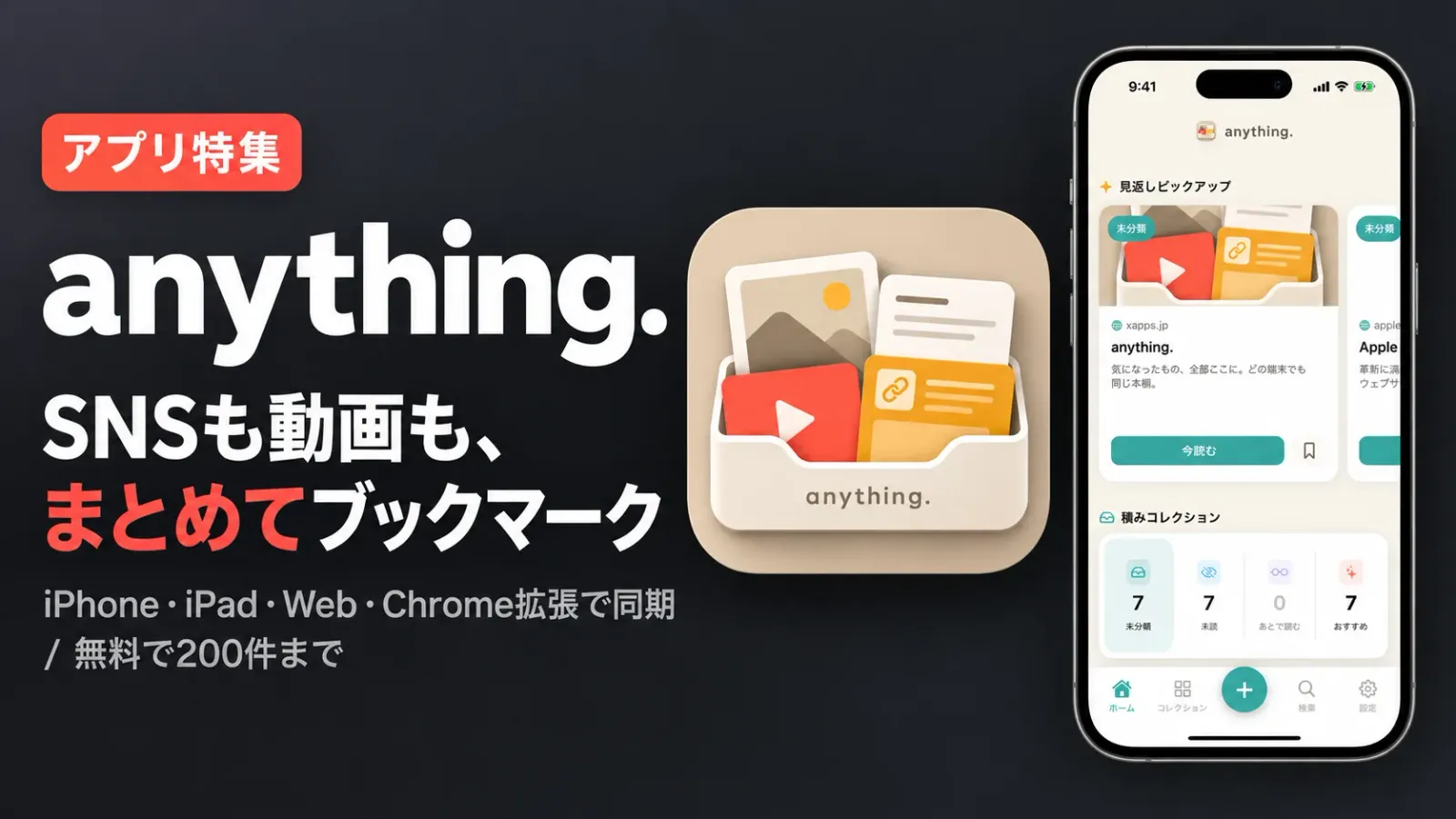
同じ開発者が作ったiOSアプリでは、SNSやWebの「あとで見る」を一元管理する「anything.」もあります。保存したものが散らかりがちな人は、こちらものぞいてみてください。