広告・アフィリエイトリンクを含みます。 編集方針
Apple Pencilを選ぶときは、機能より先に、使うiPadのモデルを確認してください。ProはすべてのiPadに対応する上位互換品ではありません。
たとえばiPad mini(A17 Pro)では使えますが、iPad(A16)では使えません。
情報
この記事の結論
- Proが使えるかはiPadのモデル次第。今回の2製品ではiPad(A16)はUSB-Cに対応(第1世代もアダプタで使用可)
- 筆圧で線を変えたいならPro、文字とPDF注釈が中心ならUSB-C
- USB-Cは磁石で付いても充電されない。ケーブル充電が前提
2026年10月13日に再確認したApple公式情報をもとに、ProとUSB-Cの違いを整理します。描き心地や遅延の測定ではなく、購入前の互換性と機能の確認用です。
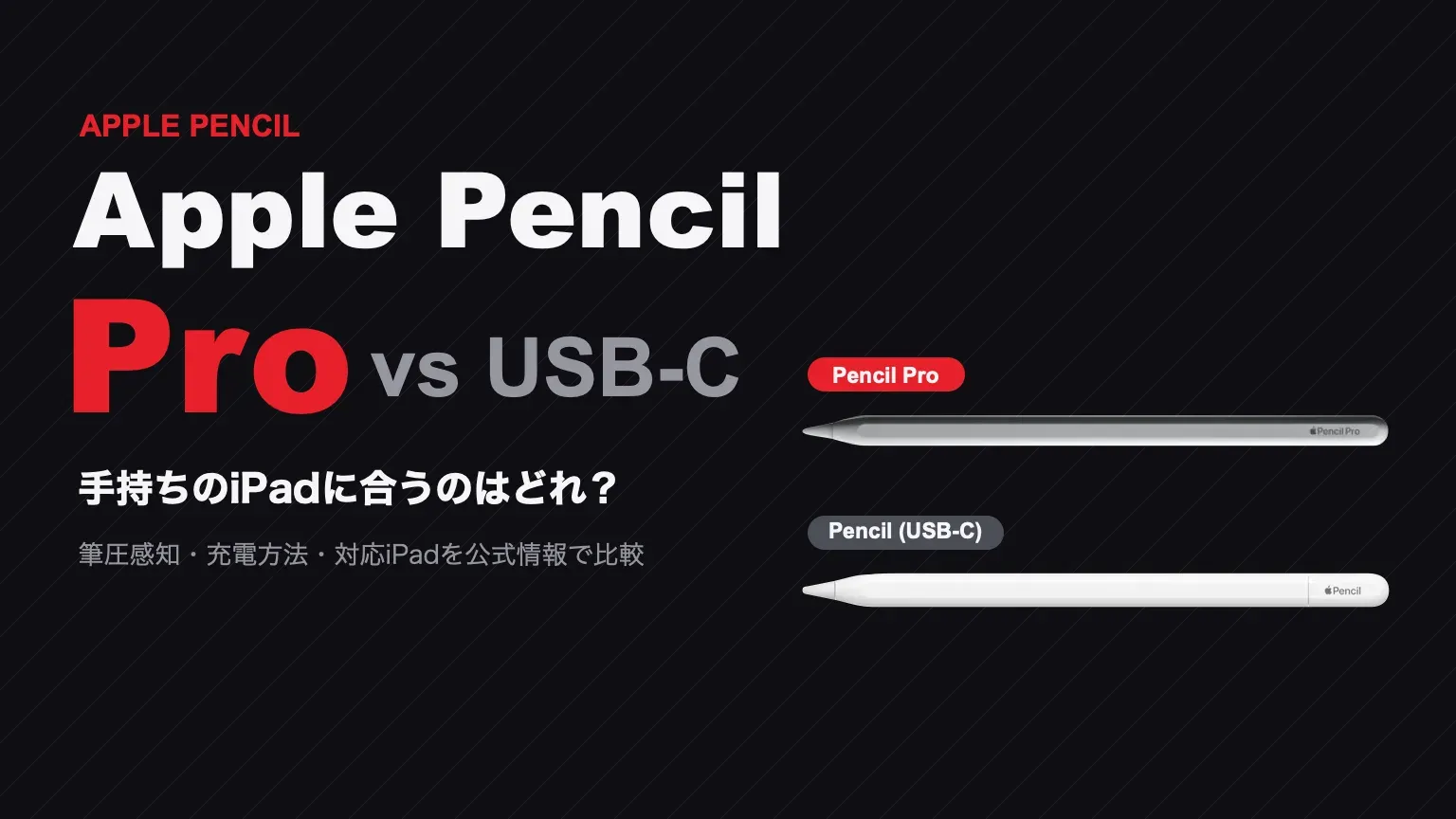
画像出典:Apple公式のApple Pencil(USB-C)製品画像。
先に結論:対応機種が違えば、上位モデルも使えない
「11インチ」「mini」の呼び方では対応ペンを特定できないので、機種名で確認します。「設定」→「一般」→「情報」→「機種名」で見られます。Apple Pencil公式案内
中古販売ページを見ているなら、商品名のチップや世代番号まで照合しましょう。「iPad Pro用」「磁気対応」といった説明だけで判断すると、別世代のペンを選ぶ可能性があります。
ヒント
モデルが分からないときは、Appleのモデル識別ページで確認できます。
よく比較されるiPadの対応表
この表はProとUSB-Cの2製品だけの比較です。M1・M2のiPad Proや旧世代Airまで、すべてのMシリーズ搭載機にPencil Proが使えるわけではありません。
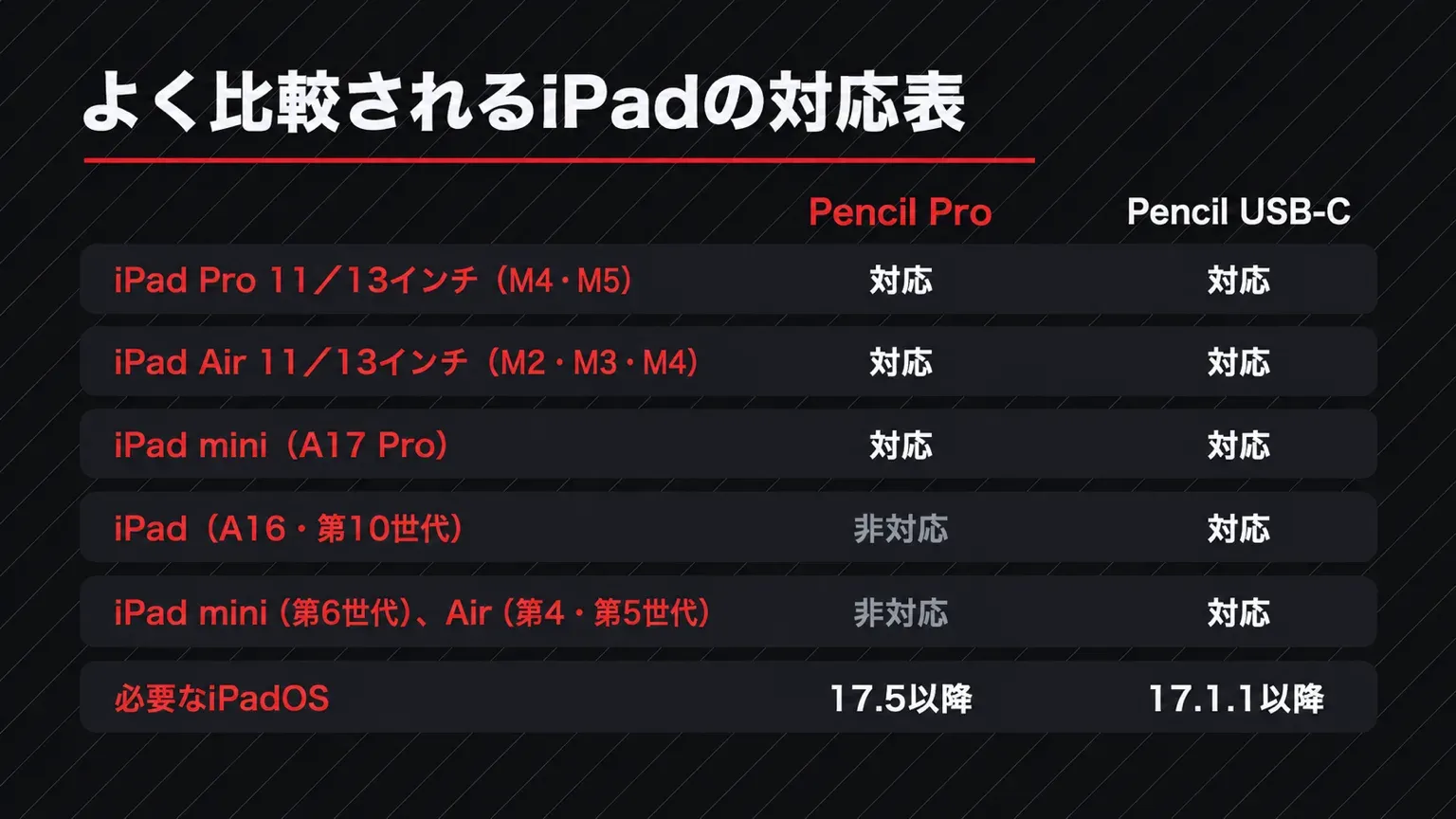
| iPadのモデル | Pencil Pro | Pencil USB-C |
|---|---|---|
| Pro 11/13インチ(M4・M5) | 対応 | 対応 |
| Air 11/13インチ(M2・M3・M4) | 対応 | 対応 |
| mini(A17 Pro) | 対応 | 対応 |
| iPad(A16・第10世代) | 非対応 | 対応 |
| mini(第6世代)、Air(第4・第5世代) | 非対応 | 対応 |
情報
- 出典:Apple Pencilの互換性
- ProにはiPadOS 17.5以降、USB-CにはiPadOS 17.1.1以降が必要
- 表は主なモデルの抜粋。USB-Cモデルにはこれ以外の対応iPad Proもある
- 手元の機種が表にない場合は、公式一覧で確認する
注意
iPad mini第6世代とA17 Proでは、対応する上位ペンが異なります。第6世代はPencil第2世代、A17 ProはPencil Proです。ペンだけ新しくして同じように使えるとは限りません。
機能の違い:筆圧と充電方法が判断の中心
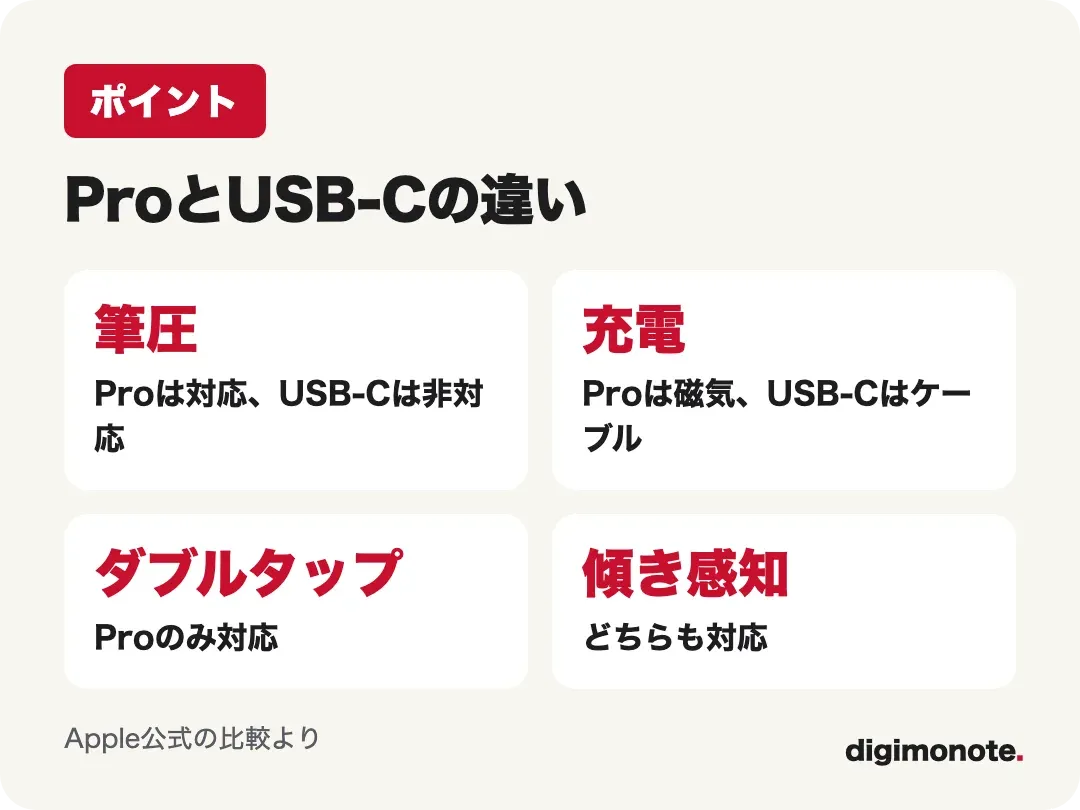
傾き感知は両方対応で、差が出るのは筆圧・充電方法・ダブルタップ・スクイーズ・「探す」の5点です。
Apple Pencil ProとUSB-Cの主な機能
横にスクロールして比較できます →
| Apple Pencil Pro | Apple Pencil(USB-C) | |
|---|---|---|
| 筆圧感知 | 対応 | 非対応 |
| 傾き感知 | 対応 | 対応 |
| ペアリング・充電 | 対応iPadに磁気装着してワイヤレスで行う | USB-Cケーブルで行う(磁気装着は保管用) |
| ダブルタップ | 対応 | 非対応 |
| スクイーズ/バレルロール | 両方に対応 | 両方に非対応 |
| 「探す」への対応 | 対応 | 非対応 |
| 購入 |
※ 価格・仕様は変動する場合があります。購入前に各販売ページをご確認ください。
機能の出典:Apple Pencil公式比較。対応状況や効果は使うアプリでも確認してください。表は機能の有無を示し、描画品質や作業速度の順位を付けるものではありません。
情報
本記事にはアフィリエイトリンクが含まれます。表のAmazonリンクは商品検索で、価格・在庫や個別商品の販売実在を示すものではありません。「Pro」「USB-C」の製品名と対応iPadを購入画面で確認してください。
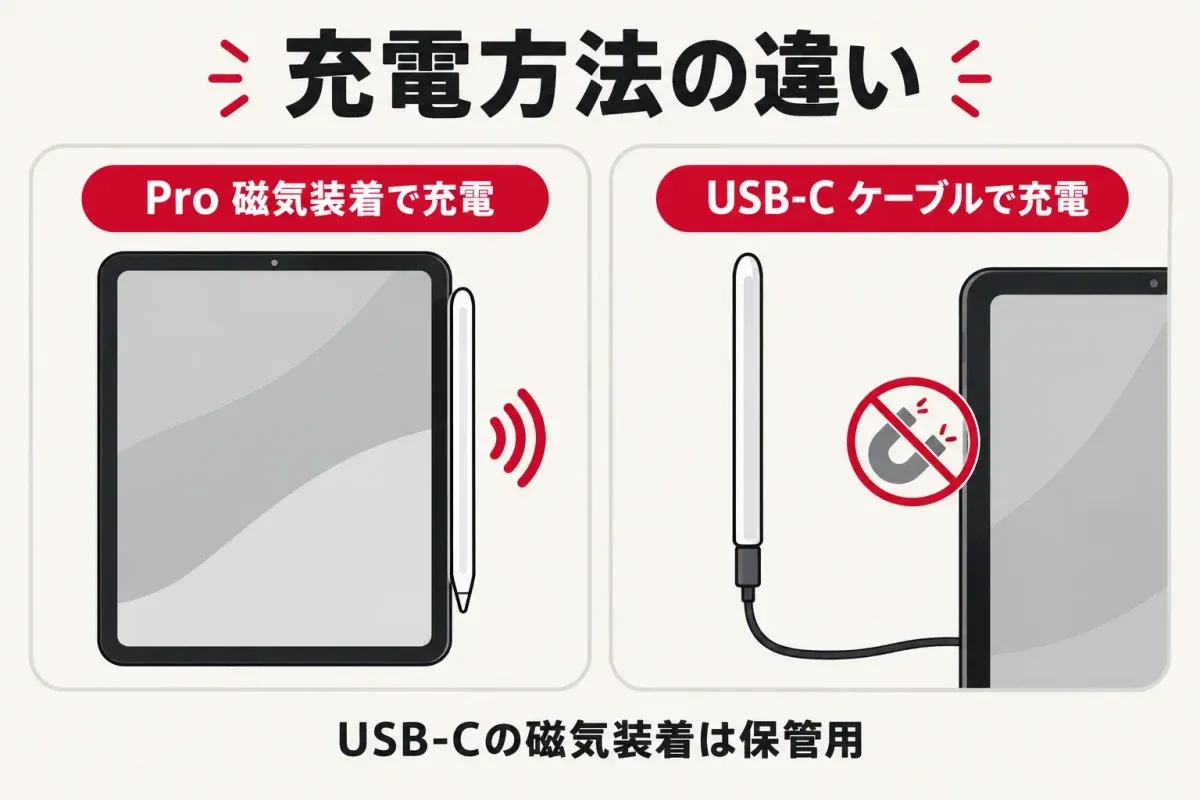
USB-Cモデルは、磁石で付いても充電しない
USB-Cの磁気装着は保管のためで、ペアリングと充電はUSB-Cケーブルで行います。iPadに付けておけば自動で充電される、という動作ではありません。Apple公式の説明
一方、Proは対応iPadへ磁気装着してペアリングと充電を行います。ペンを使うたびに残量やケーブルを意識したくない人には、充電方法が比較材料になります。
注意
ケースを付ける場合は、磁気装着や充電を妨げない対応品か確認しましょう。
授業や打ち合わせで使うなら、自分がいつ充電するかまで考えてみてください。USB-Cを選ぶ場合は次の2点を先に検討すると、使い始めてからの戸惑いを減らせます。
- 外出前に充電する習慣を持てるか
- ケーブルを持ち歩く必要があるか
どちらのApple Pencilを選ぶ?
-
iPadはA16(第10世代)?
- はい Proは使えない(USB-Cか第1世代)
- いいえ 次の問いへ
-
ケーブルでの充電でも困らない?
- はい USB-Cで足りるか用途を確認
- いいえ 磁気充電のProを検討(対応iPadが前提)
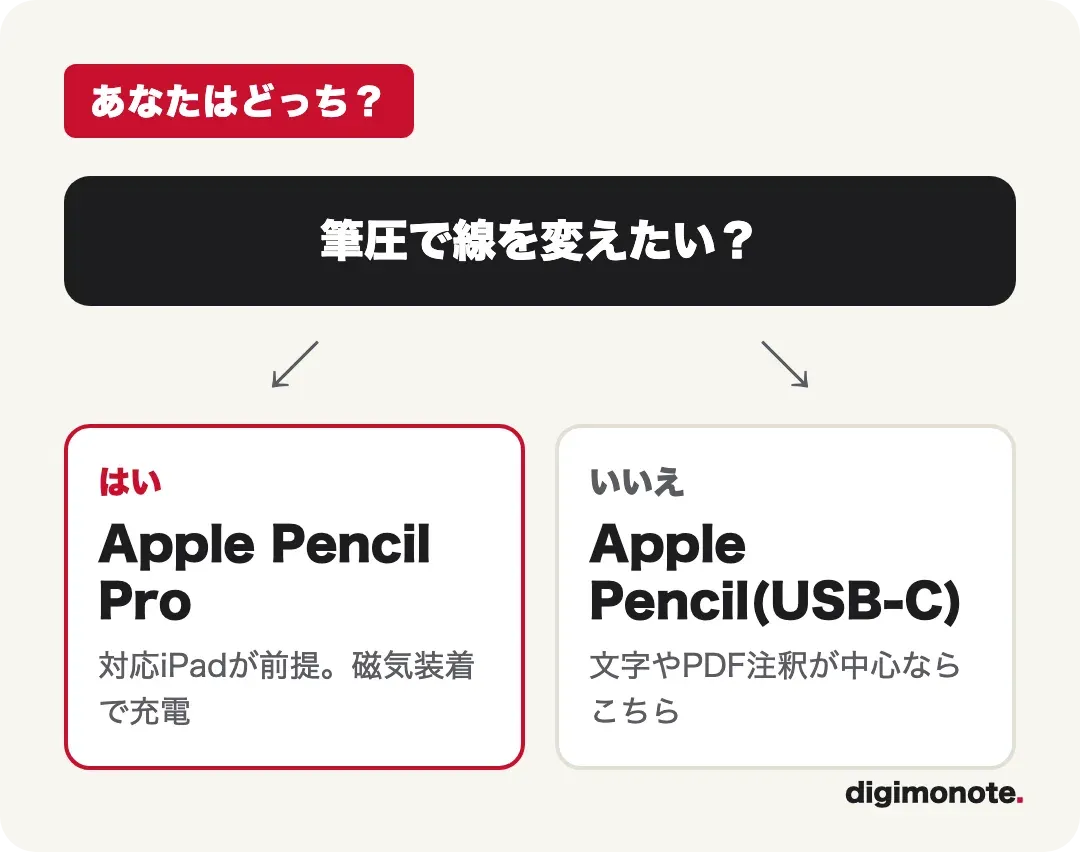
筆圧を使う絵か、文字中心のノートか
筆圧で線を変えたいならPro、文字やPDF注釈が中心ならUSB-Cが候補です。
Proは筆圧感知に対応し、押す強さを線の表現へ反映できます。USB-Cは筆圧感知に対応せず、傾き感知に対応します。「傾けられる」と「筆圧を検出する」は別の機能です。
USB-Cで足りる使い方
- 文字のノートが中心
- PDFへの注釈が主な用途
- 筆圧で線を変える必要がない
USB-Cでは足りない使い方(Proを検討)
- 筆圧で線を変えたい
- スクイーズでツールを切り替えたい
- 回転でブラシの向きを変えたい
ヒント
「Proなら字がきれいになる」「USB-Cでは絵が描けない」という区分ではありません。Proを選ぶなら対応iPadとアプリをそろえたうえで検討し、ペン先や画面との感触は試せる場所で確かめるのが現実的です。
第1・第2世代から買い替えるときの注意
同じ「Apple Pencil」という製品名でも、接続方法と対応世代は個別に確認が必要です。
iPad(A16)と第10世代には第1世代Pencilを使えますが、ペアリングと充電にUSB-C - Apple Pencilアダプタが必要です。Appleの互換性一覧
注意
- アダプタ経由の第1世代は、Pencil(USB-C)とは別の組み合わせ
- Pencil第2世代からProへ変える場合も、iPad側がProに対応していなければ使えない
- 本体の買い替えで流用できるかを先に確認する
購入前の確認はこの順番で
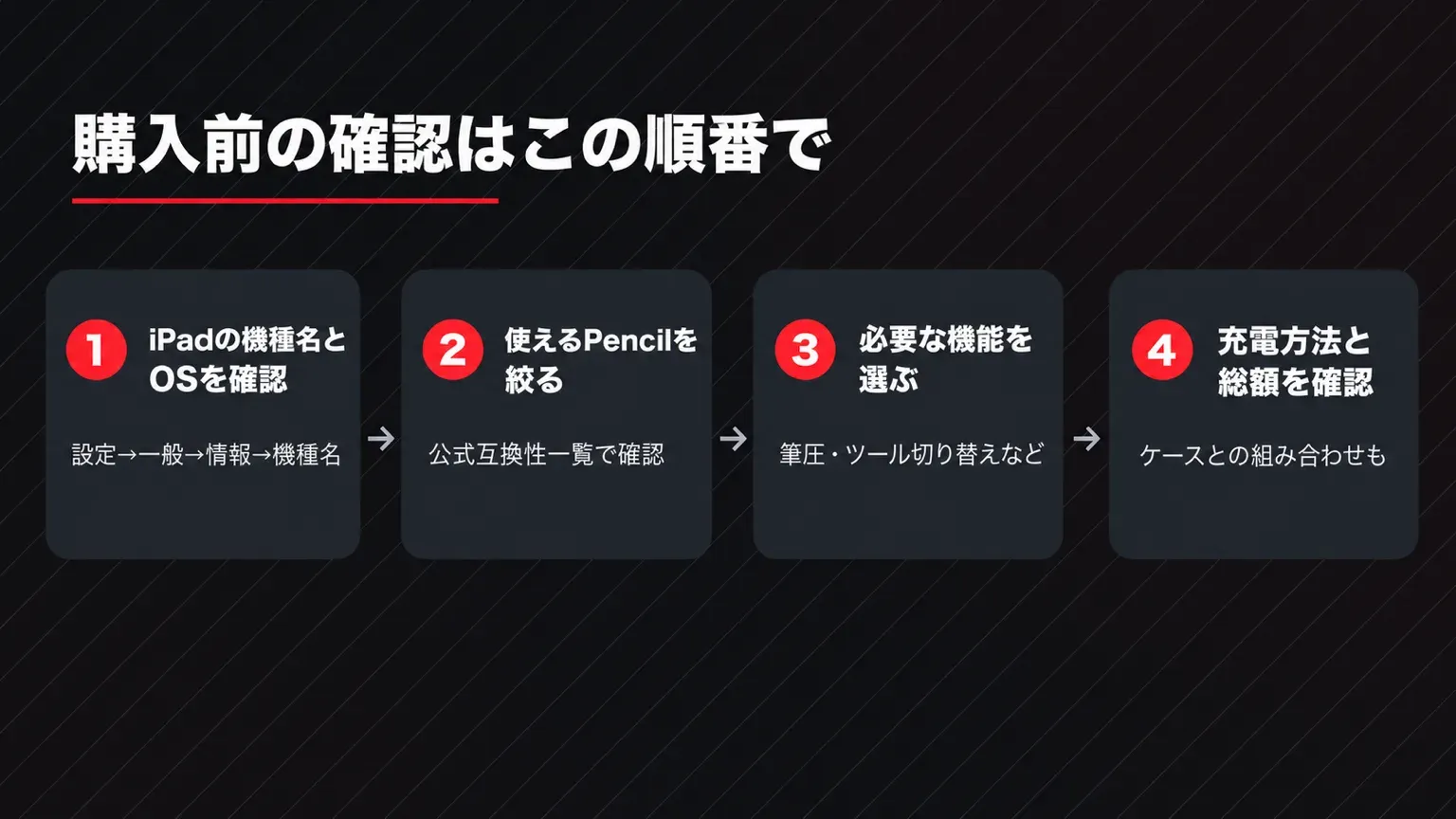
機種名→互換性→機能→充電方法・ケース・総額の順で絞ると迷いません。
-
iPadの機種名とOSを確認する
「設定」→「一般」→「情報」→「機種名」で見ます。
-
公式互換性一覧で使えるPencilを絞る
Apple Pencilの互換性で手元の機種を照合します。
-
筆圧やツール切り替えなど、必要な機能を選ぶ
対応する2製品の中から筆圧の要否で絞ります。A16で筆圧が必要なら、対応する第1世代も検討します。
-
充電方法、ケースとの組み合わせ、総額を確認する
ケーブル充電か磁気充電か、ケースが充電を妨げないかも見ておきます。
iPadをこれから買う場合も、順番を逆にして「使いたいPencilに対応する本体」を探せます。手書きの用途がはっきりしているなら、ペン込みで検討すると候補を絞りやすくなります。
迷ったら、この4つを確認
- Proが使えるかはiPadのモデルで決まる。今回の2製品ではiPad(A16)はUSB-Cに対応(第1世代もアダプタで使用可)
- USB-Cは筆圧非対応・ケーブル充電、Proは筆圧対応・磁気充電
- iPad(A16)で第1世代を流用するならアダプタが必要。USB-Cモデルとは別物
- 迷ったら「機種名→互換性→機能→充電・ケース・総額」の順で確認
用途別に一言:文字とPDF注釈が中心ならUSB-C、筆圧やスクイーズを使う絵ならPro(対応iPadが前提)です。
あわせて読みたい
iPad A16とmini A17 Pro、持ち歩き・ノート用途で比較
あわせて読みたい
iPad 4ラインを画面・重さ・ペン互換性で選ぶ