広告・アフィリエイトリンクを含みます。 編集方針
「後で見る」に入れた動画、最近ちゃんと見てますか?
ワンタップで放り込めるのが「後で見る」のいいところ。でも、その手軽さがそのままたまる原因です。
情報
この記事の結論
- 見終わった分は「視聴済みの動画を削除」で一括で消す
- 残したい動画は再生リストへ。「後で見る」は今週見る分だけ
- 週1回5分の棚卸しで、増える速度より減らす速度を上げる
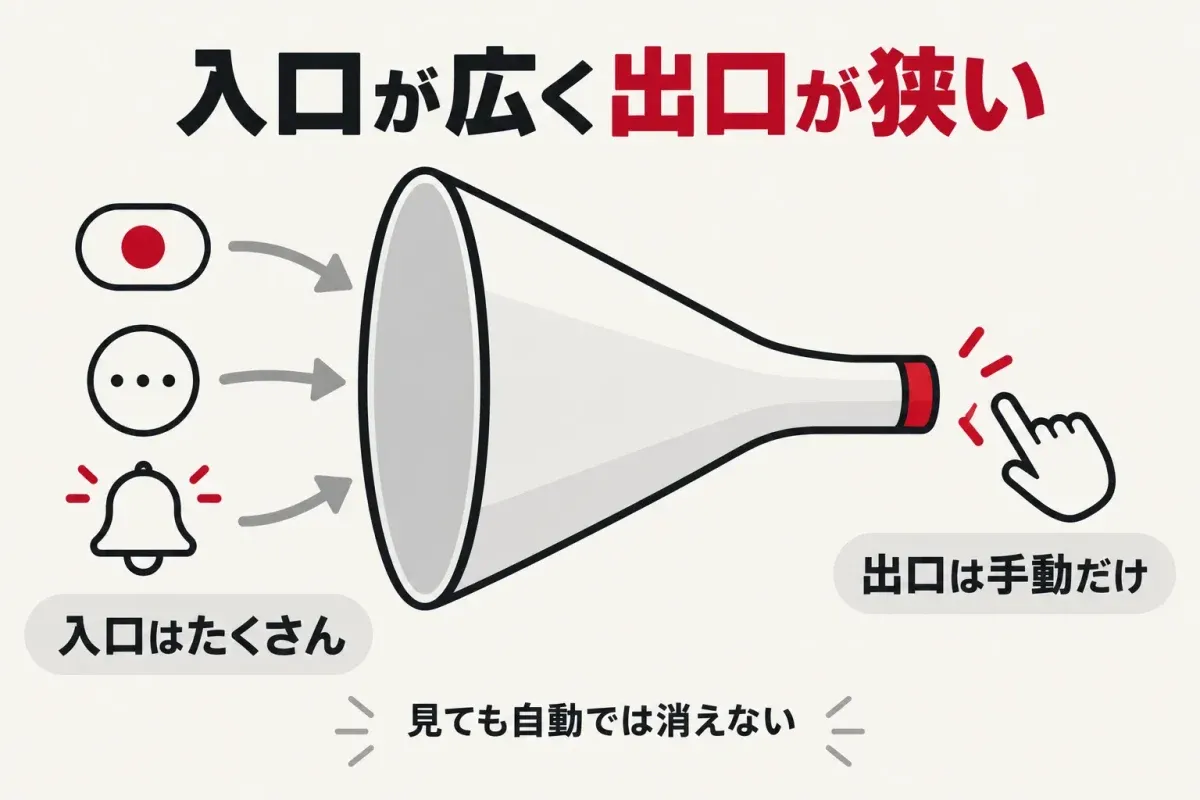
- 入れるのは1秒、見るのは10分
- 見終わっても自動では消えないので、見た動画と見ていない動画が同じリストに混ざっていく
この「入口が広くて出口が狭い」構造が、たまり続ける正体です。
この記事では、YouTubeの標準機能だけでできる整理術をまとめました。最後に、動画以外の「あとで」もたまる人向けに、筆者が開発しているアプリも少しだけ紹介します。
まず現状を把握する
最初にやるのは、本数と「いちばん古い動画」の確認です。
YouTubeアプリなら、プロフィール写真をタップして「マイページ」を開き、「再生リスト」の中の「後で見る」を選びます。
- 今、何本入っているか
- いちばん下までスクロールして、最古の動画はいつ入れたものか
1年前に入れた動画が出てきたら、それはもう見ないやつですね。
ヒント
再生リストに表示できる動画数は最大5,000本と、YouTubeヘルプに明記されています。その前に手を打ちたいところ。
整理の3ルール
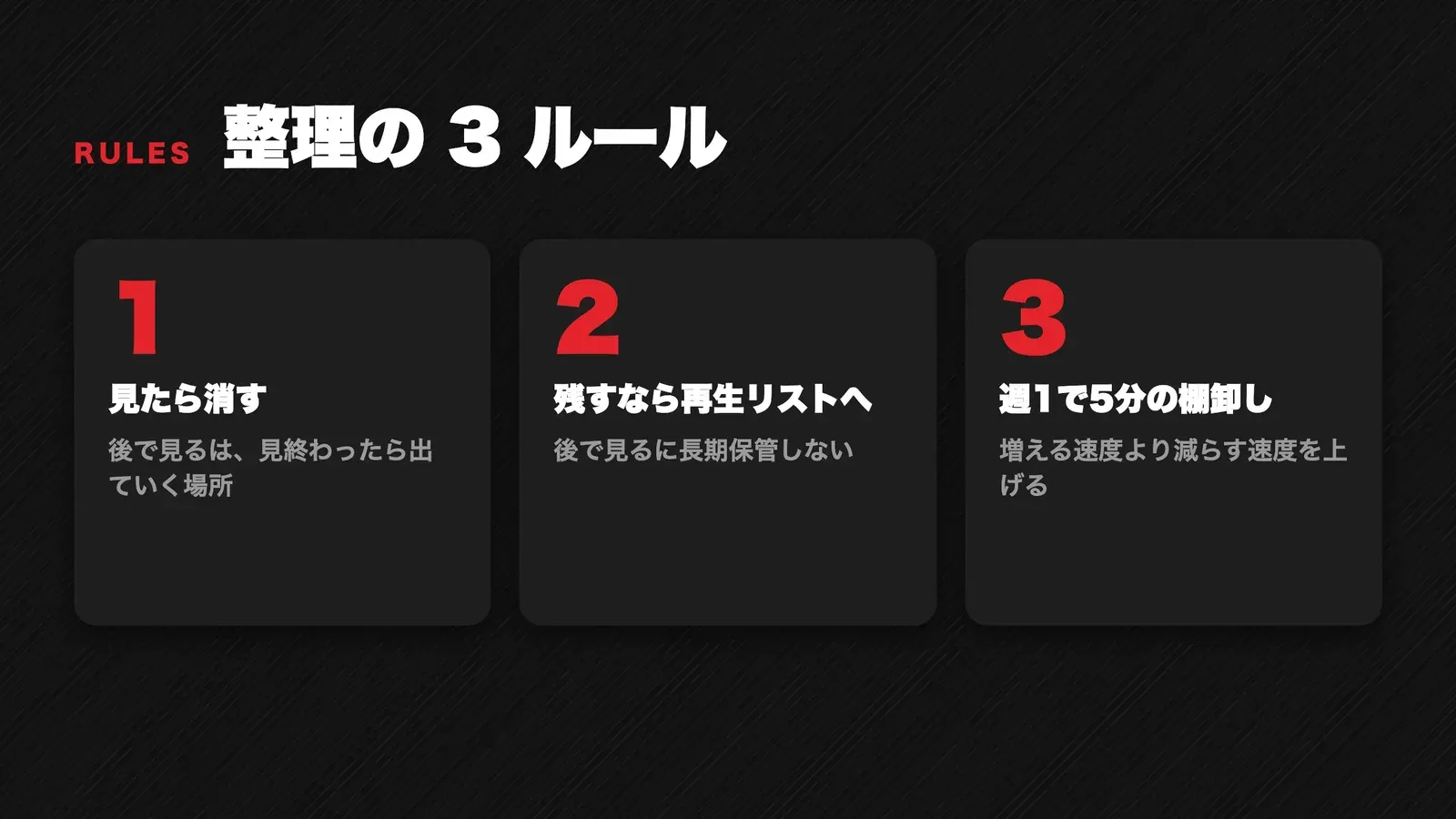
先にルールを3つだけ決めておくと、あとの作業で迷いません。
- 見たら消す。「後で見る」は、見終わったら出ていく場所
- 残したい動画は再生リストへ。「後で見る」に長期保管しない
- 週1回、5分だけ棚卸し。増える速度より減らす速度を上げる
整理の4ステップ
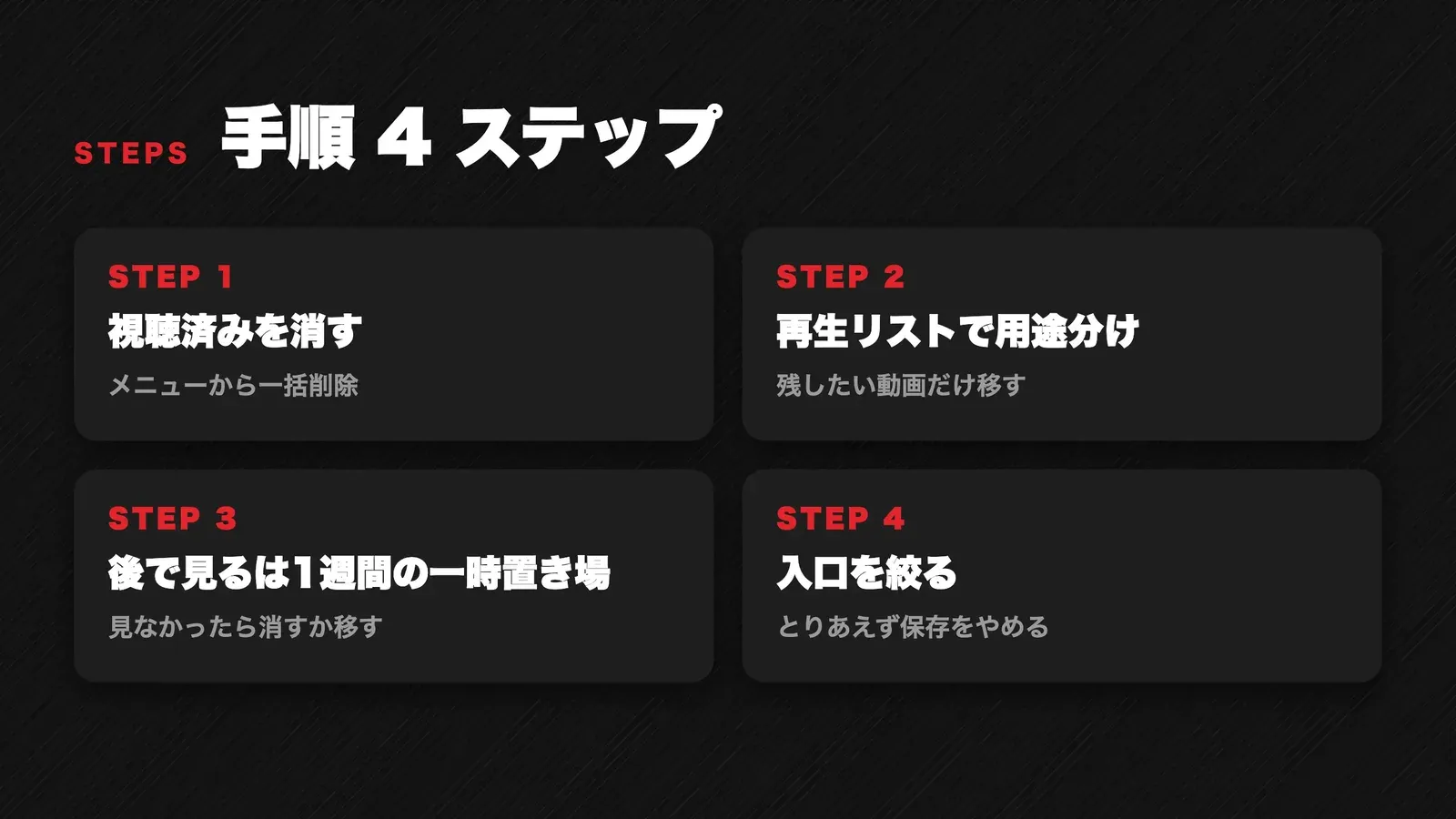
順番は「消す→分ける→役割を決める→入口を絞る」の4つです。
-
視聴済みをまとめて消す
「後で見る」の画面右上にあるその他アイコンを開くと、「視聴済みの動画を削除」が選べます。見終わった動画だけを一括で消せるので、まずはここから。これだけで半分くらい減る人も多いはず。
- 個別に消すときは、動画の横のその他アイコンから「[後で見る] から削除」
- スマホアプリで一括削除の項目が見当たらない場合は、パソコン版で同じ操作ができる
-
残したい動画は再生リストに用途分け
「あとで参考にしたい」動画は、「後で見る」ではなく再生リストに移します。
- 作り方は、動画の下の「保存」をタップし、ポップアップの「変更」から「新しい再生リスト」
- 名前は用途で決めるのがコツ。「料理」「ガジェット」「作業用」「いつか見る」など3〜5個で十分
- 公開設定は非公開でOK
- 並び順はドラッグで変更可。友達と一緒に集めたいなら、共同編集者を招待して同じ再生リストに追加してもらえる
「後で見る」から別の再生リストへ一括で移す機能はないので、1本ずつ保存し直します。残したい動画だけ選べばいいので、思ったより早く終わりますよ。
-
「後で見る」は1週間の一時置き場にする
ここが本丸。「後で見る」の役割を「今週見る動画の置き場」に決め直します。
1週間たっても見なかった動画は、見ないと認めて消すか、再生リストへ。この線引きだけで、リストが100本を超えることはなくなります。
ショート動画も「後で見る」に入りますが、ダラダラ増える元になりがち。再生リスト上部の「ショート動画」フィルタで抜き出して、先に整理するといいかも。
-
入口を絞る
サムネイル上の「後で見る」ボタン、一覧のその他アイコンからの「[後で見る] に保存」など、入口はとにかく多いです。
通知から開いた動画をとりあえず入れるのをやめて、「本当に今週見るか?」を1秒だけ考える癖を。
注意
動画の下の「保存」ボタンは、最後に保存した再生リストか「後で見る」に自動で入る仕様です。ポップアップの「変更」で保存先を確認してから保存しましょう。
この動画、どうする?
-
見終わった?
- はい 「視聴済みの動画を削除」で消す
- いいえ 次の問いへ
-
あとで参考にしたい動画?
- はい 用途別の再生リストへ
- いいえ 次の問いへ
-
1週間たっても見なかった?
- はい 見ないと認めて消す
- いいえ 今週見る分として「後で見る」に残す
続ける仕組みを作る
続けるコツは、棚卸しを「予定」にしてしまうことです。
一度きれいにしても、仕組みがないと1か月で元通りです。おすすめは、日曜の夜などに「後で見る棚卸し」を予定として入れてしまうこと。
- やることはステップ1と3の繰り返しなので、5分で終わる
- パソコン版なら、並べ替えで追加日の古い順にすると判断しやすい
注意
YouTube Premiumの「オフライン」一時保存と混同しないことも大事。あれは通信なしで見るための機能で、「後で見る」の代わりにはなりません。
動画以外の「あとで」もまとめる
「あとで」の置き場所が散っているなら、1か所にまとめるのが近道です。
「後で見る」を整理しても、「あとで」があちこちに散っている人は多いはず。場所がバラバラだと、どこに何があるか分からなくなります。
- Xのブックマーク
- Instagramの保存
- Safariのリーディングリスト
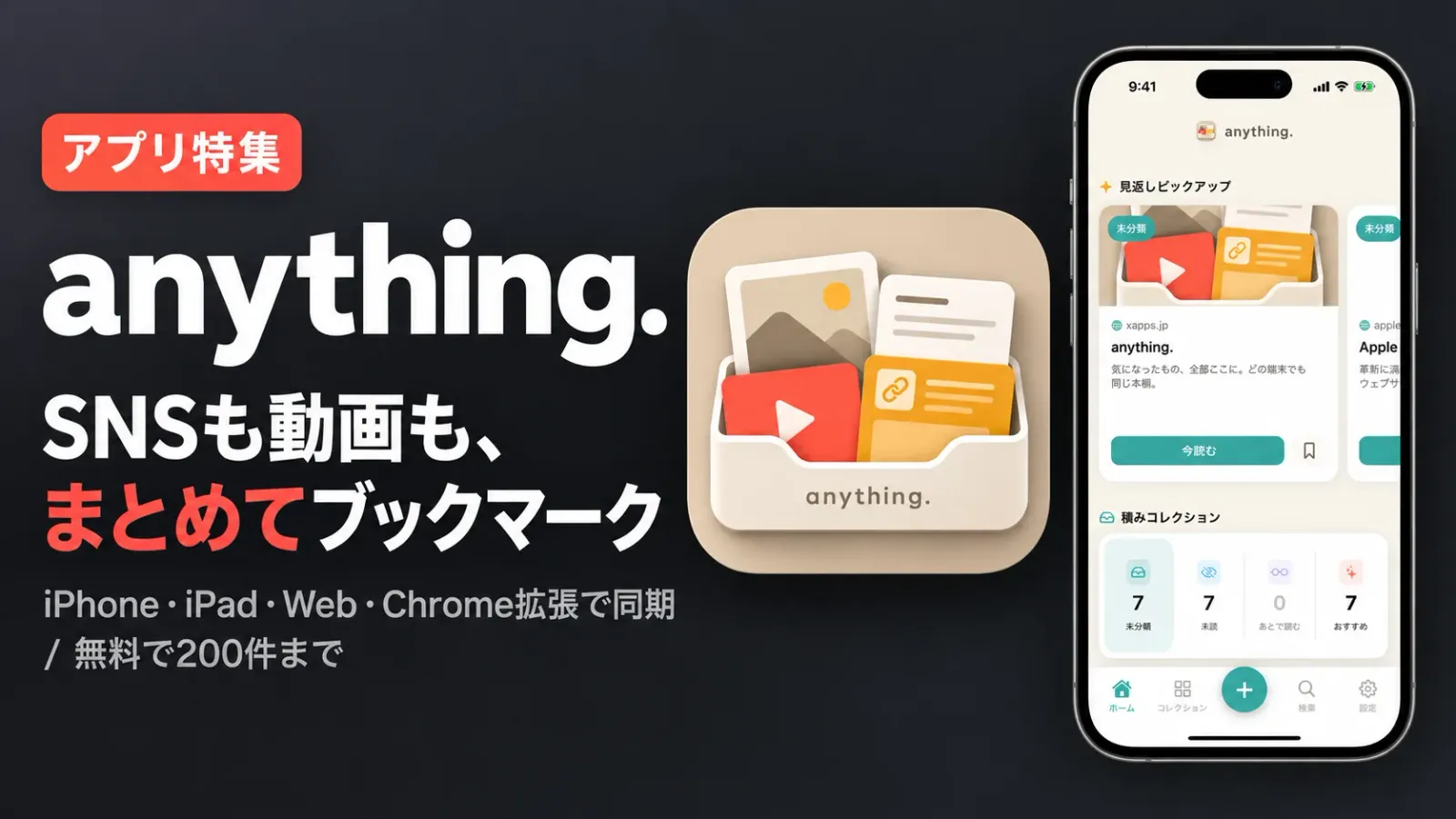
そういう人向けの選択肢が、iOS/Webアプリ「anything.」です(筆者が開発しているアプリです)。SNSの投稿、動画、記事をワンタップで保存して、コレクションで見返せます。
YouTubeの動画なら、プレーヤー下の「共有」から共有シートでanything.を選ぶだけ。記事やSNS投稿も同じ動線なので、「あとで見たいもの」の置き場所がひとつになります。
| プラン | 料金 |
|---|---|
| 無料 | 0円 |
| Pro(月額) | 380円 |
| Pro(年額) | 3,000円 |
| Pro(買い切り) | 5,000円 |
ヒント
コレクションで用途分けしておくと、見返したいものだけ拾えます。
Web版はanything.xapps.jpから使えます。
Xのブックマークや「あとで読む」アプリの整理は、姉妹ブログにまとめています。
よくある質問
「後で見る」から別の再生リストへ一括で移動できますか?
標準機能にはありません。動画ごとに「保存」から移したい再生リストを選びます。残したい動画だけ移し、残りは「視聴済みの動画を削除」や個別削除で減らすのが現実的です。
保存できない動画があるのはなぜ?
子ども向けに設定されている動画は、YouTubeの仕様で「後で見る」にも再生リストにも保存できません。
YouTube Premiumのオフライン保存とは何が違う?
オフライン一時保存は、通信がない環境で再生するために動画を端末へ保存する機能です。「後で見る」とは役割が違うので、整理の受け皿にはなりません。
まとめ
- たまる原因は意志の弱さではなく、入口が広くて出口が狭い構造
- 視聴済みをまとめて消し、残したい動画は再生リストへ
- 「後で見る」は1週間の一時置き場にして、入口を絞る
- 週1の棚卸しを予定に入れれば、リストは自然と回る
動画以外の「あとで」も1か所にまとめたい人は、anything.ものぞいてみてください。