広告・アフィリエイトリンクを含みます。 編集方針
「あとで見よう」と保存した投稿や動画が、Xのブックマーク、YouTubeの「後で見る」、ブラウザのお気に入りに散らばっていませんか。どこに入れたか思い出せず、見返さないまま増えていく人は多いはずです。
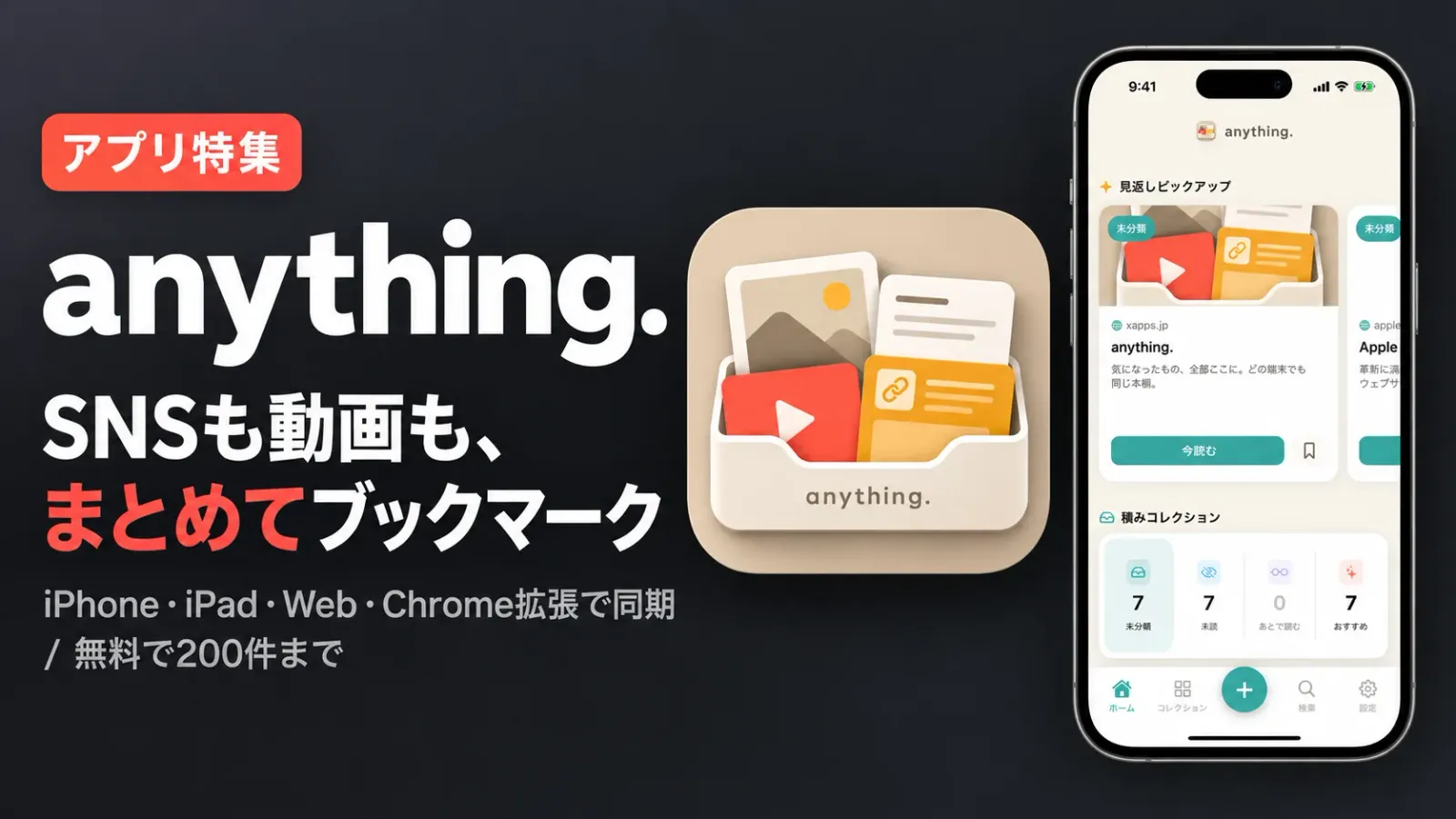
この記事では、iOSアプリ「anything.」を2.1.0時点でまとめて紹介します。6月の初回紹介のあとに分かりやすくなった同期、Web版、Chrome拡張、ホームの見返し機能まで、初心者向けにやさしく整理しました。
ヒント
誰向け:SNS・動画・Webの「あとで見る」が散らばっている人 決め手:共有シートで2秒保存、どの端末でも同じ、忘れた保存をホームが思い出させてくれる 無料の範囲:Freeは保存200件・コレクション3つまで、広告あり
anything.の要点を表で確認
先に全体像を表にまとめます。
| 項目 | 内容 |
|---|---|
| 対応端末 | iPhone・iPad(iOS 17.0以上)、Web版、Chrome拡張 |
| 保存できるもの | SNS投稿、動画、記事、商品ページなどのURL |
| 整理 | コレクション、タグ、スマートコレクション |
| 見返し | ホームの見返しピックアップ、未読の件数表示 |
| 同期 | サインインでiPhone・iPad・Webが同じ内容に |
| プラン | Freeは無料、Proは月額・年額・買い切り |
Android版はありません。使えるのはiPhone、iPad、Web版、Chrome拡張の組み合わせです。
保存する:共有シートで2秒
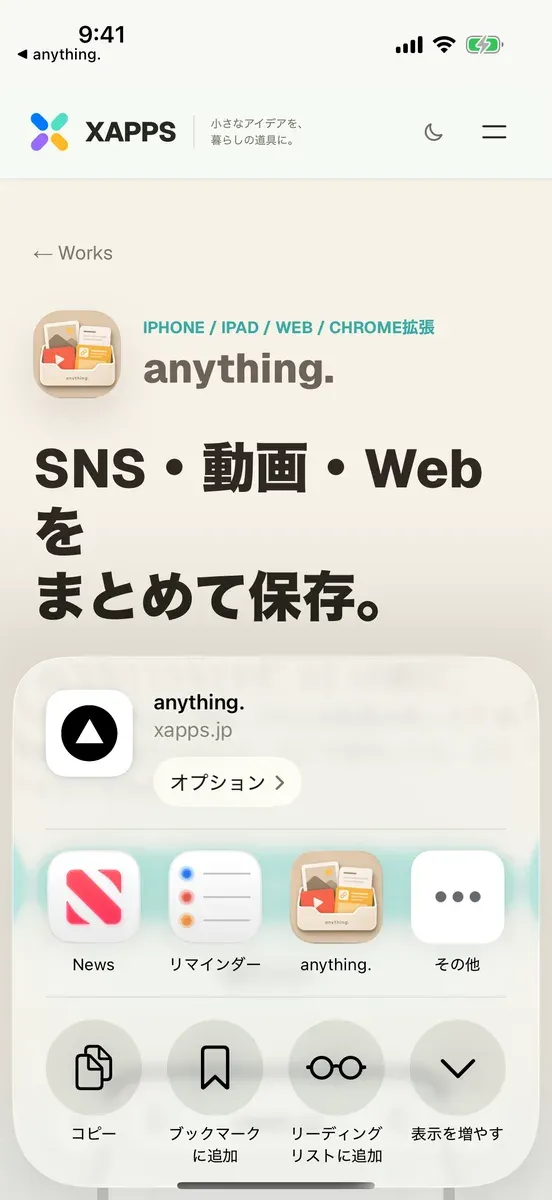
保存の基本は、iOSの共有シートです。気になる投稿やページを開いて共有ボタンを押し、一覧からanything.を選ぶだけで終わります。
保存すると、投稿か動画か、どのサービスのものかは自動で判別されます。確認画面でタイトルやタグも整えられますが、急ぐときはそのまま保存で大丈夫です。
 画像出典:
画像出典:アプリ内の「+」ボタンも便利です。クリップボードにURLがあると、それを保存候補として出してくれます。Siriとショートカット、ウィジェットからも保存できます。
パソコンで調べものをするなら、Chrome拡張の「anything. クリッパー」が使えます。こちらは保存専用で、見ているページをそのままブックマークに入れられます。Web版にも「追加」ボタンがあるので、ブラウザだけで完結する使い方も可能です。
整理する:コレクションとタグ
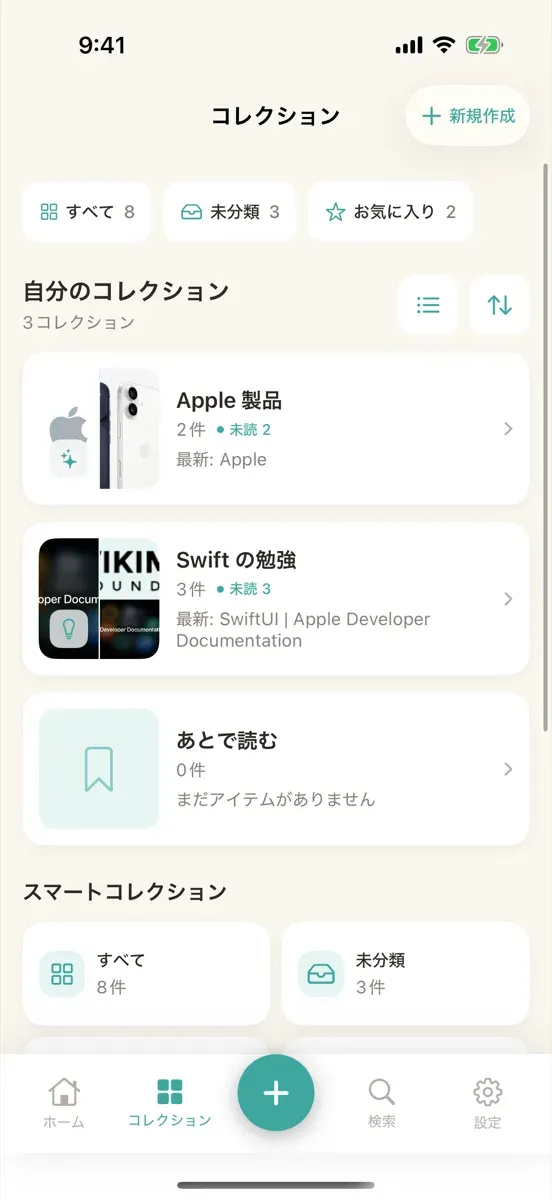
保存したものは、コレクションで分けておくと探しやすくなります。フォルダのような単位で、「旅行」「レシピ」「仕事の調べもの」のように好きな名前で作れます。
タグは、コレクションをまたいで付けられる目印です。たとえば「あとで買う」と付ければ、別々のコレクションの商品ページもまとめて探せます。
 画像出典:
画像出典:もう一つ覚えておきたいのが、スマートコレクションです。決めた条件に合うブックマークが自動的に集まるので、毎回自分で仕分ける手間が減ります。
検索はタイトル、メモ、説明が対象で、種類や保存元でも絞り込めます。
見返す:忘れた保存を思い出させてくれる
一番もったいないのは、保存したこと自体を忘れてしまうことです。anything.はホームに見返しの入口を用意しています。
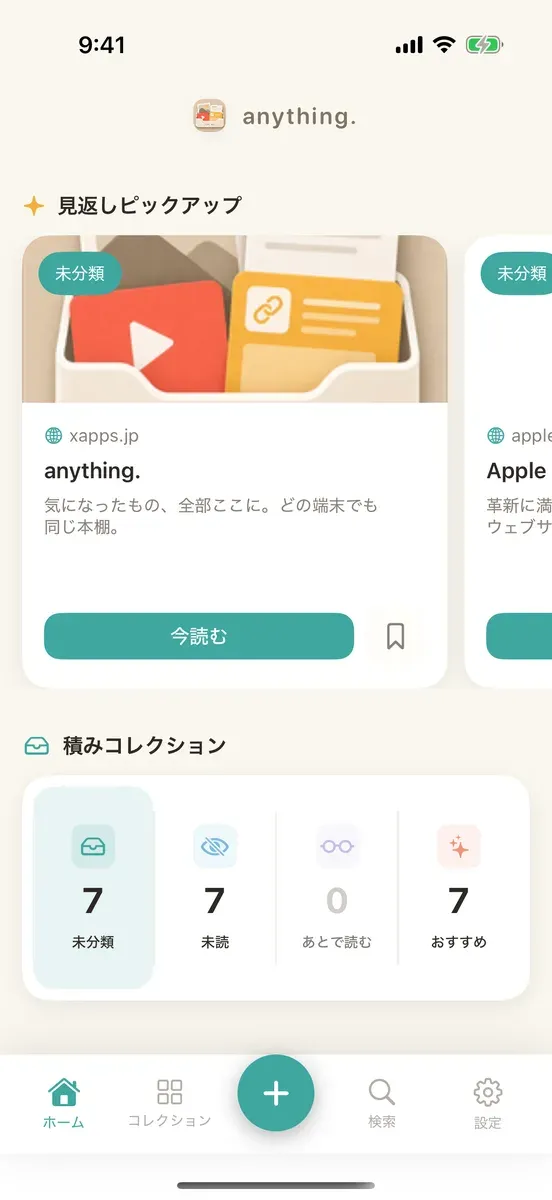
ホームには「見返しピックアップ」「積みコレクション」「最近の保存」が並びます。積みコレクションは、未分類・未読・あとで読む・おすすめの件数が出るので、どれくらい溜まっているかがひと目で分かります。
 画像出典:
画像出典:見返しピックアップは、アプリを開くたびに顔ぶれが変わります。未読や「あとで読む」のものほど選ばれやすいので、放置した保存が自然と目に入ります。
「おすすめ」に入る条件は全部で7つあります。そのうち分かりやすいものを挙げます。
- あとで読むに入れたまま未読のもの
- 保存して3日以上たっても未読のもの
- お気に入りなのに7日以上開いていないもの
- メモを付けたのに未読のもの
こうした条件に当てはまると、一覧の「いま見る候補」に最大12件まで並びます。iPhoneとiPadでは、リマインダー通知も使えます。
iPadとWebでも同じように使える
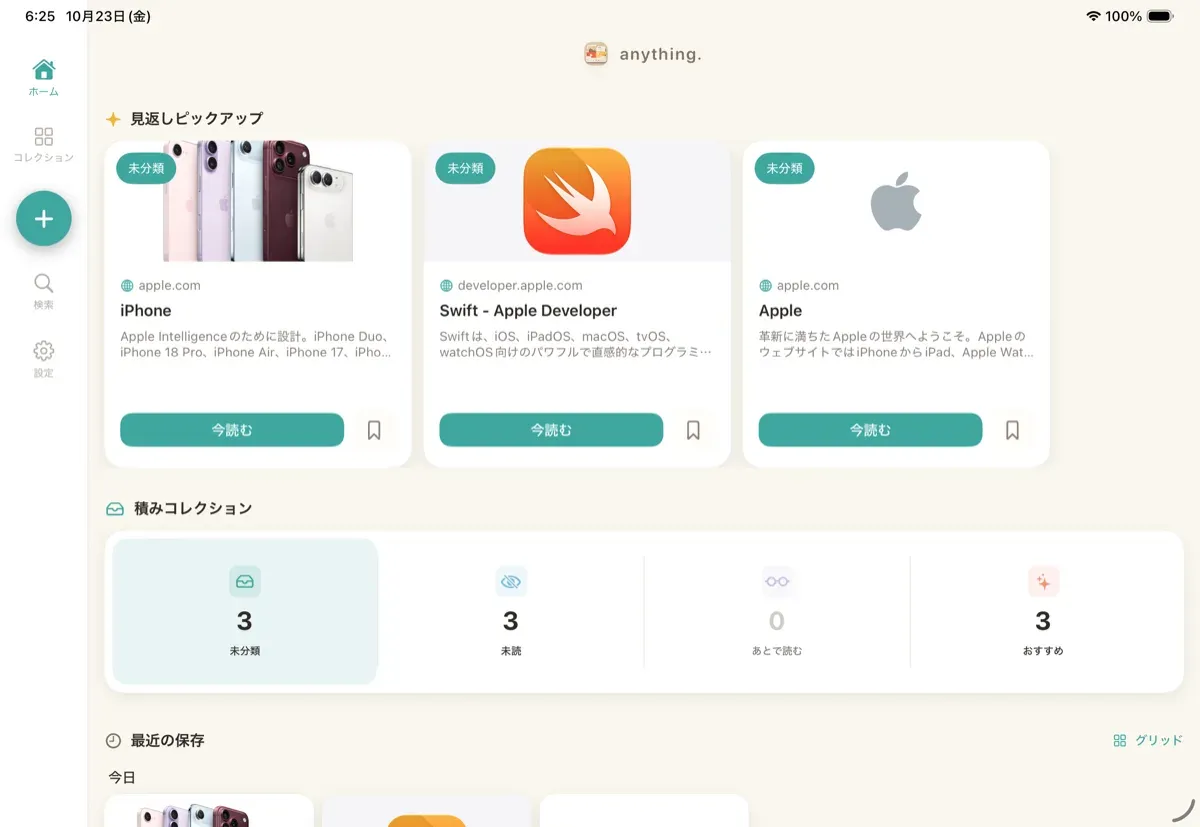
サインインすると、iPhone、iPad、Web版、Chrome拡張で同じブックマークが見られます。サインインはAppleアカウント、Googleアカウント、メールのログインリンクから選べます。
同期は、最後に変更してから約5秒後にまとめて送られます。同期はFreeでも無料です。なお、サインインしないとその端末の中だけで使うことになります。
 画像出典:
画像出典:2.1.0では、iPadやMacで画面の広さに合わせて一覧の列数が増えるようになりました。グリッド表示は最大6列です。また保存日ごとに「今日」「昨日」「10月12日」と区切って表示でき、表示メニューから月ごとや区切りなしにも切り替えられます。
Web版では保存、検索、コレクションの作成、お気に入りやメモの変更ができます。ただし見返しピックアップとリマインダーは、Web版にはありません。
anything.が向く人と向かない人
anything.
メリット
- 共有シートからすぐ保存できて続けやすい
- iPhone・iPad・Webで同じ内容を見られる
- 忘れた保存をホームが思い出させてくれる
- 同期は無料のFreeでも使える
デメリット
- Android版はない
- Freeは保存200件、コレクション3つまで
- Freeは広告が表示される
- 見返しピックアップはWeb版にない
保存先を一つにしたい人に向いています。Androidだけの人や、大量にためたい人はProの内容も確認してください。
FreeとProの違い
上限を超えても、既存のブックマークは消えません。ただし200件に達すると新しい保存はできず、Proの案内が開きます。
| 項目 | Free | Pro |
|---|---|---|
| 保存件数 | 200件まで | 無制限 |
| コレクション | 3つまで | 無制限 |
| 広告 | あり | なし |
| iCloud Driveバックアップ | なし | 自動で利用可 |
| 同期 | 無料で使える | 使える |
Freeのコレクションは、あとで読むを除いて3つまでです。広告を見れば3つを超えても作れます。
Proは月額、年額、買い切りの3つから選べます。価格はアプリ内の表示で確認してください。無料トライアルやファミリー共有はありません。Web版でもProを買えて、同じアカウントならiOSと共有されます。
使い始めの3ステップ
-
アプリを入れてサインインする
App Storeからanything.を入れて、Apple、Google、メールのどれかでサインインします。
-
共有シートから1件保存する
SafariやXなどで気になる投稿を開き、共有からanything.を選びます。確認画面はそのまま保存で大丈夫です。
-
数日後にホームを開いてみる
見返しピックアップに、保存したものが出てきます。気になるものから開いて、読み終えたら既読にしましょう。
よくある質問
無料でどこまで使えますか
Freeは保存200件、自分で作るコレクション3つまでで、広告が表示されます。同期はFreeでも使えます。
Androidでも使えますか
Android版はありません。ただしWeb版とChrome拡張があるので、ブラウザからなら保存や閲覧ができます。
サインインしないとどうなりますか
その端末の中だけで使うことになります。iPhoneとiPad、Webで同じ内容を見たいなら、サインインが必要です。
まとめ
- 共有シートからすぐ保存でき、SNS・動画・Webを一か所に集められる
- サインインすればiPhone・iPad・Webで同じブックマークを見られる
- ホームの見返しピックアップが、忘れた保存を思い出させてくれる
- Freeは保存200件・コレクション3つ・広告あり。足りなければProを検討
基本の考え方は、6月の初回紹介でも触れています。
あわせて読みたい
SNSやWebの「あとで見る」を一元管理。共有シートからサッと保存できるiOSアプリ「anything.」
2026年6月の初回紹介。共有シートと検索を中心に解説しています。
ほかのアプリと比べたい人は、こちらもどうぞ。
あわせて読みたい
あとで読むアプリおすすめ 2026 Pocket 終了後の乗り換え先を用途別に比較
Pocket終了後の乗り換え先を、用途別に比べた記事です。