広告・アフィリエイトリンクを含みます。 編集方針
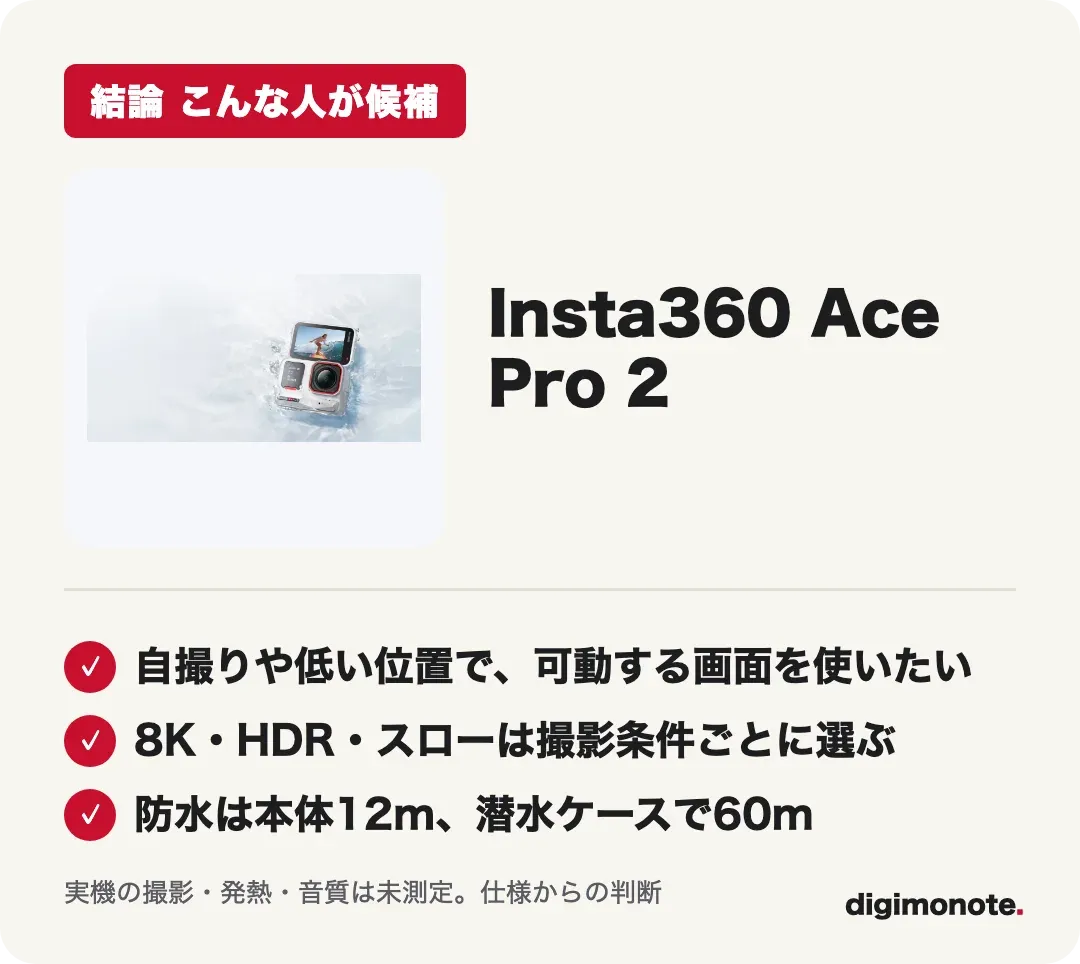
旅行の記録にAce Pro 2を選ぶなら、まず「カメラの前に自分も立つか」を考えたい。フリップ画面で構図を確認する使い方に、この機種を選ぶ理由があります。
情報
- 自撮りや低い位置の撮影で、可動する画面を使いたい人が候補
- 8K・HDR・スローモーションは、別々の撮影条件として比較する
- 長時間録画は公称時間だけで決めず、予定する設定で試す
2026年10月13日にメーカーの発表資料を再確認した仕様解説です。実機の撮影、発熱、音質の測定は行っていません。以下の用途提案は仕様からの判断です。
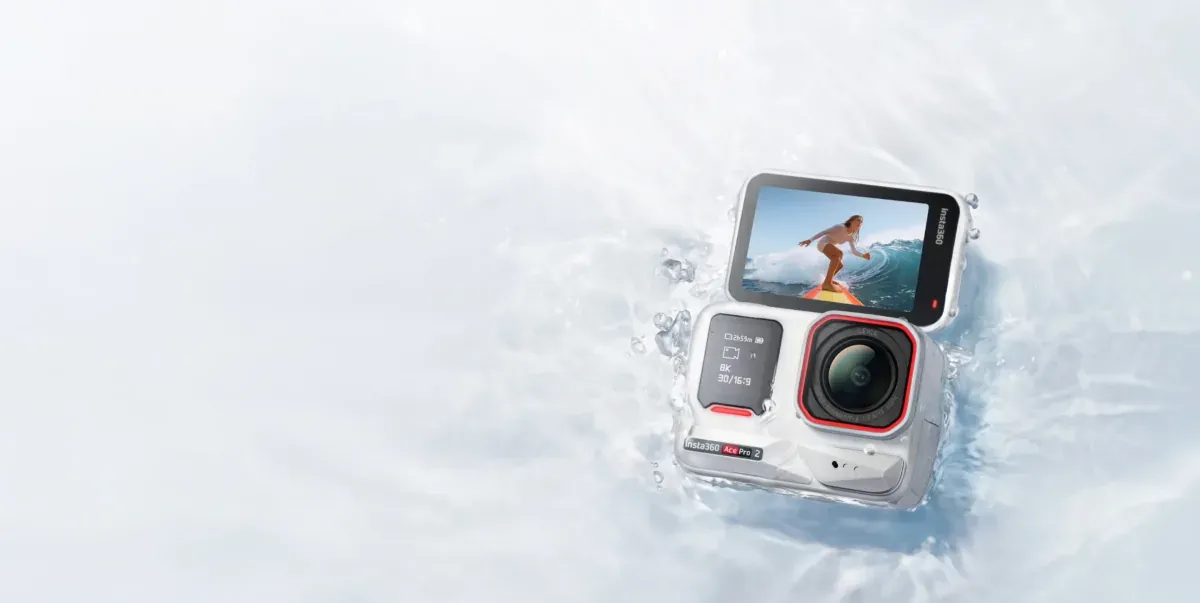
画像出典:Insta360製品ページ
解像度とフレームレートの選び方
動画の解像度を上げることと、動きをなめらかに残すことは別の選択です。
| 撮りたいもの | 確認する設定 |
|---|---|
| 景色の細部 | 8K・30fps |
| 明暗の大きい場面 | 4K・60fpsのHDR |
| 動きをゆっくり見せる | 4K・120fps |
出典:Insta360公式発表・仕様表。これらをすべて同時に使えるという意味ではありません。
8Kで撮った後、どの端末で編集し、どこへ保存するかも考えましょう。普段の作品が短いスマホ動画なら、必要な設定で扱いやすいかが先です。
撮りたいものから設定を選ぶ
-
景色の細部を残したい?
- はい 8K・30fps
- いいえ 次の問いへ
-
明暗の大きい場面を撮る?
- はい 4K・60fpsのHDR
- いいえ 動きをゆっくり見せるなら4K・120fps
ヒント
購入前に決めたいのは「一番大きい数字」ではなく、撮影から共有までの流れ。PCに移すのか、スマホだけで仕上げるのかで必要な周辺機器も変わります。
フリップ画面が役立つ場面
2.5インチの可動式画面は、自分を写すときや低い位置から構えるときの構図確認に使えます。
一方、胸やヘルメットに固定して撮るなら、画面を見る機会は少なくなります。装着場所を先に決め、画面を開く余地とマウントの干渉を確認してください。
候補になる使い方
- 旅先でカメラに向かって話す
- 卓上や低い位置から構図を確認する
- 撮影設定を場面ごとに選ぶ
先に確かめたい使い方
- 体に固定して長く撮り続ける
- 狭い場所で画面を開く
- 既存の他社マウントを流用する
レンズはLeicaとの共同開発ですが、その名前だけで好みの色や暗所の画質が決まるわけではありません。同条件の作例を見て、肌や暗部の描写を判断したいところです。
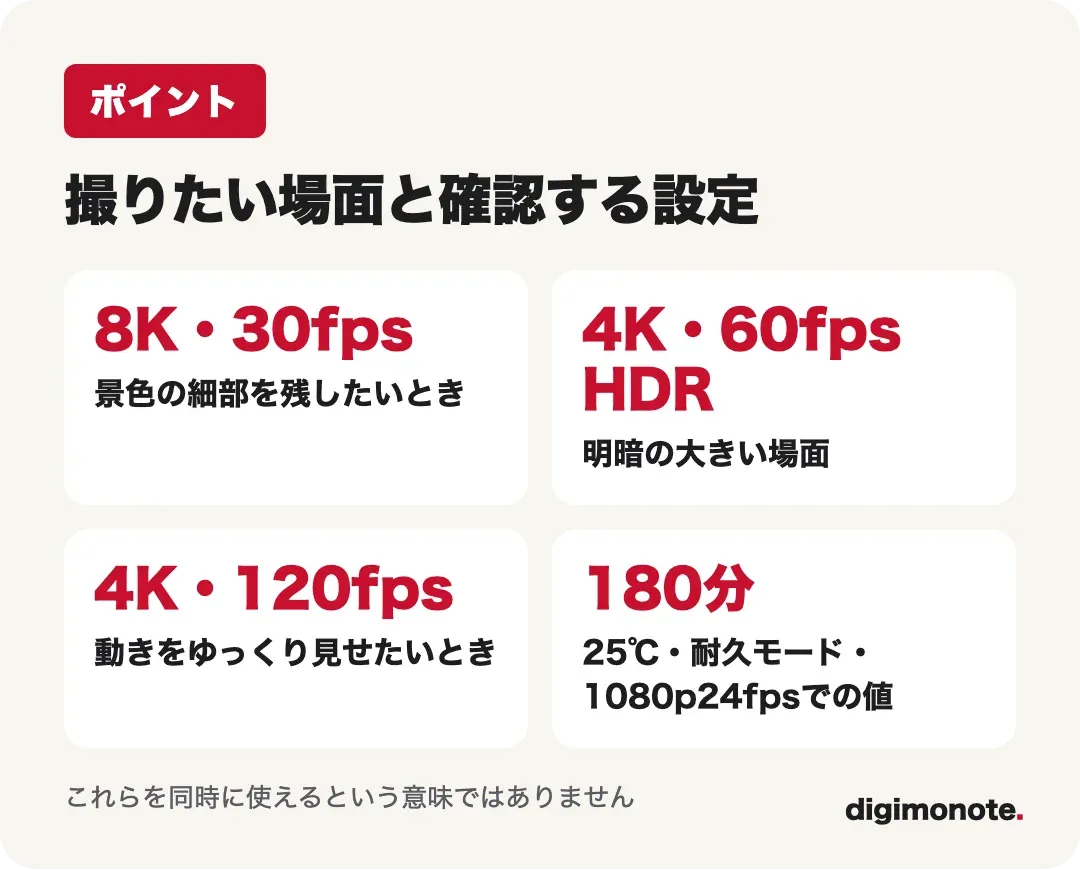
バッテリーの「180分」は1080p24fpsでの値
メーカーの180分という値は、25℃・耐久モード・HDRオフ・1080p24fpsでの検証値です。
高解像度や高フレームレートで同じ時間を撮れる保証ではありません。バッテリー容量、気温、設定を混ぜずに確認します。
- 一回で撮りたい時間を決める
- 使用予定の解像度・fpsを決める
- 予備バッテリーと充電時間を含めて考える
- 旅行前に、その設定で録画と転送を試す
他機種と比較するときも、メーカーごとの最長時間だけを並べないこと。同じ撮影条件で比較できない場合は、録画時間の勝者を決められません。
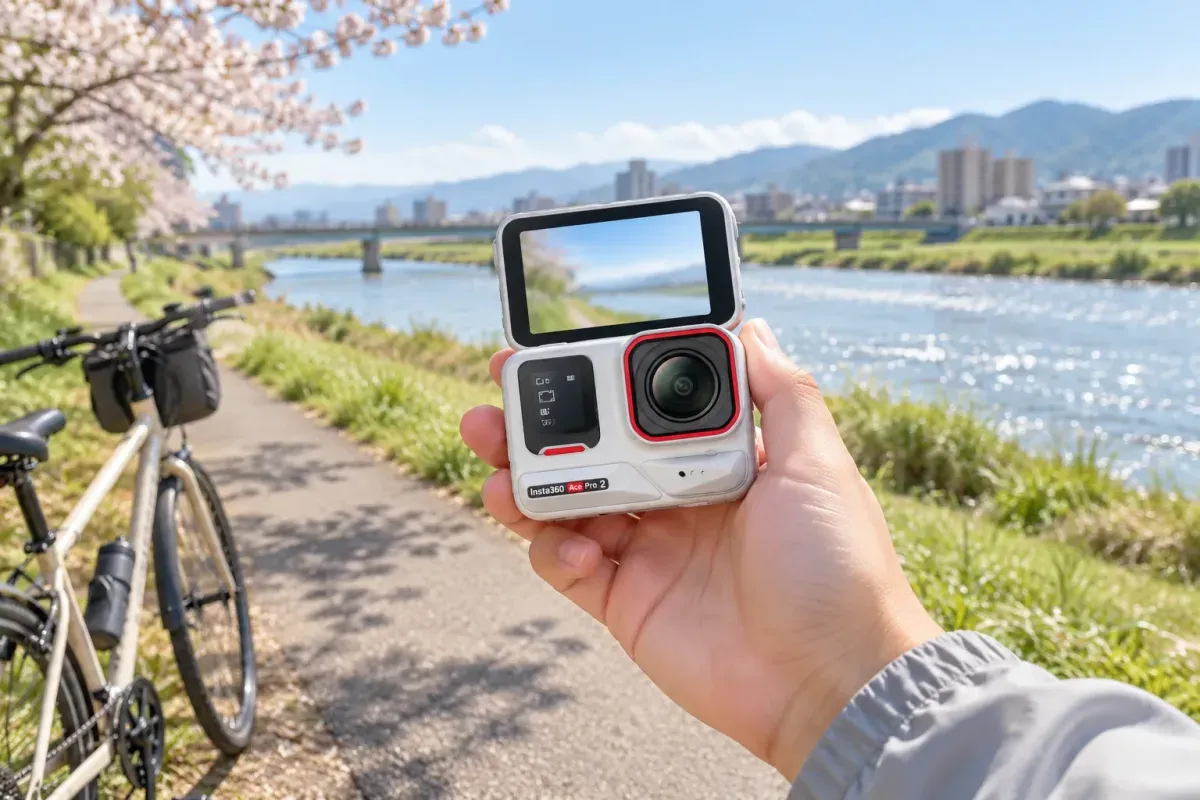
使用イメージ(AI生成)
防水性能と水中での使用
公式の防水仕様は本体12m、潜水ケース装着時60mです。使用前にはカバーや密閉部の状態を確認し、メーカーの使用条件に従います。
水深の数字は、どんな水流や使い方でも破損しないという意味ではありません。水辺で使う予定なら、ケース以外の必要品や撮影後の手入れも購入前に調べましょう。
- 使う場所と深度
- 対応する潜水ケース
- カバーの閉め方と点検方法
GoProやDJIと迷ったら
カメラ本体の比較だけでなく、マウント、予備電池、カード、編集アプリまで含めて考えます。
GoProやDJIの道具を持っているなら、その資産をどこまで使えるかが判断材料です。規格名や外見が似ていても、すべてを流用できるとは限りません。
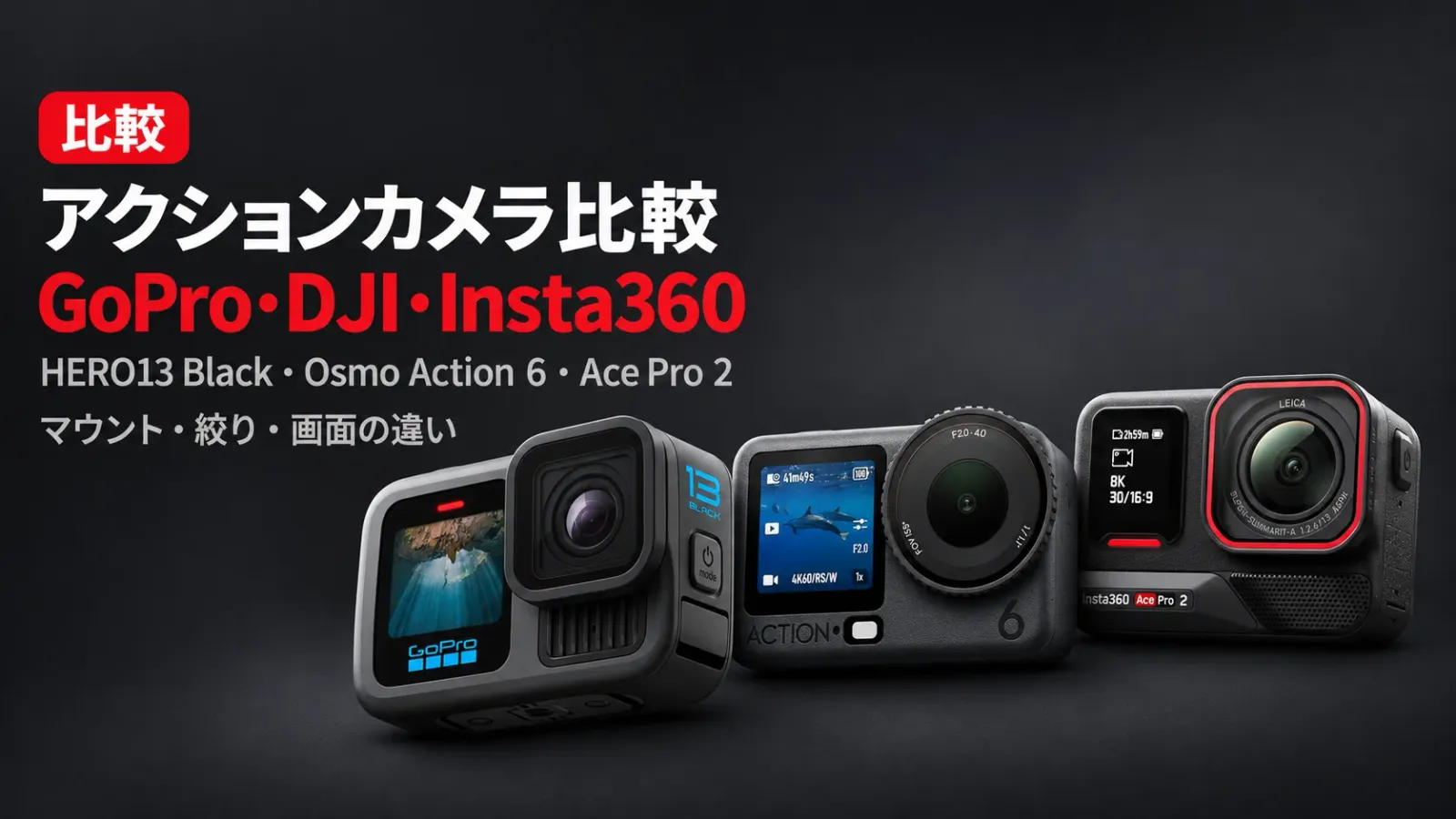
画質や手ぶれ補正の順位は、公式仕様表だけでは決められません。比較するなら昼夜、歩行、音声など、自分が撮る場面に近い実写を選びます。
セット内容と追加費用
本体価格だけでなく、バッテリーの個数、マウント、カード、充電器を同じ条件にして比較してください。
同じ商品名でもセット内容は異なります。すでに持っているものと新たに必要なものを分けると、追加費用を見落としにくくなります。
PR・広告
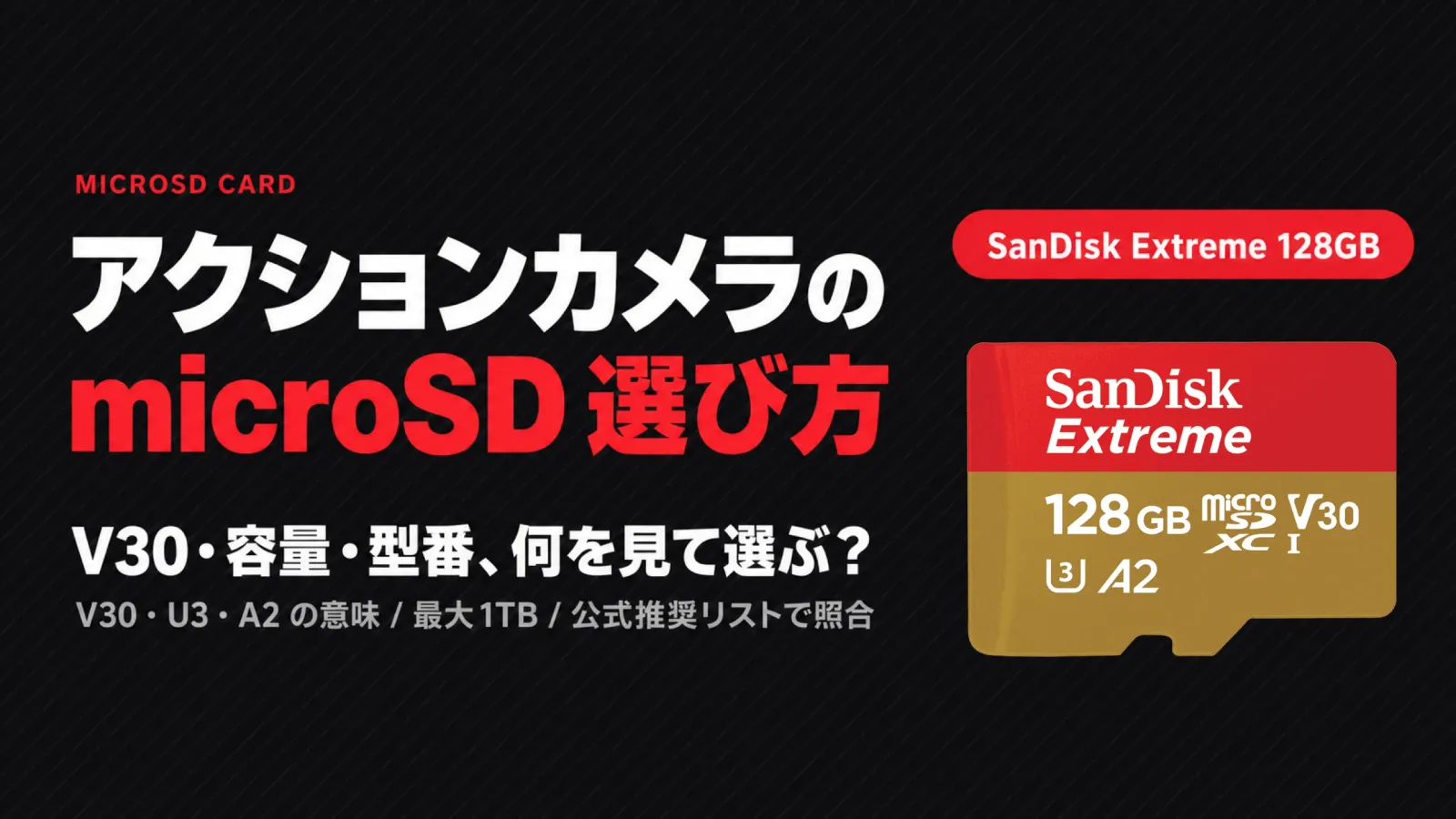
保存先と録画時間の目安
カードがいっぱいになったとき、旅先でどこへ移すかも準備の一部です。スマホへ転送するなら空き容量、PCへ移すならカードリーダーを確認します。
下の数値はAce Pro 2の公称値ではなく、一定ビットレートを仮定した計算例です。実際の録画時間は記録方式、空き領域、電池や温度の条件でも変わります。
録画時間と容量を試す
100Mbps・10分・128GBは説明用の仮定です。使う設定のビットレートを入力して容量の目安を確かめます。
図と初期値はこのまま読めます。表示範囲に入ると操作を準備します。
100 Mbps × 10分 = 約7.5 GB(約6.98 GiB)。128 GBに収まる時間は計算上約170.67分。指定した動画は計算上の容量内です。
計算の前提と、結果の読み方
- 一定のビットレートとして計算。1 Mbps = 100万 bit/秒、8 bit = 1 byte。GBは10億byte、GiBは2の30乗byteです。
- 音声を含まないビットレートを入力した場合、その音声分は含みません。ファイルの管理情報、媒体の予約領域、実効容量も未算入です。
- VBRの変動、コーデック、解像度から画質や実際のファイルサイズは推定しません。録画可能時間の保証ではありません。
撮影できたことと、残したい動画を安全に保存できたことは別です。初めて使う組み合わせでは、短い動画を撮り、再生とコピーまで試しておきましょう。
- カメラで録画を確認
- 編集端末で読み込みを確認
- 別の保存先へのコピーを確認
家族旅行のように撮り直せない場面では、操作を覚える時間も必要です。録画開始・停止と、撮影設定の戻し方だけでも出発前に慣れておくと迷いを減らせます。
比較表で機能の多い製品を選んでも、その機能を毎回使うとは限りません。カメラを構えてから録画するまでの手順を想像し、自分の撮り方に合うかを見極めます。
まとめ
- 可動する画面を使う撮り方があるなら候補
- 動画設定は、被写体と編集環境から選ぶ
- 電池持ちと画質の優劣は実測していない
- 必要なアクセサリーを含む総額で比較する
本体だけで完結すると考えず、保存と編集まで含めて選ぶのがこの記事の提案です。
更新メモ:Amazonの固定価格を削除し、条件の異なる録画時間や他社重量の単純比較を見直しました。旧モデルからセンサーサイズが拡大したと読める説明も削除しています。